
Introducción a Java Web Start
Alguna vez os habéis preguntado ¿para que vale el Java Web Start?.
Cuando nos instalamos las últimas versiones del JDK de Java, se nos instala
automáticamente y si lo arrancamos aparece una pantalla como la siguiente..
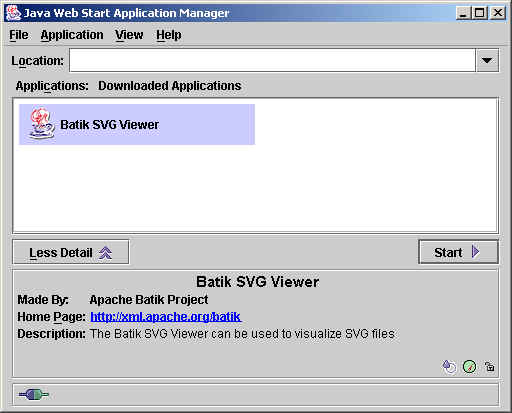
La respuesta es sencilla…. para poder ejecutar en tu máquina aplicaciones
(no applets que esto ya se podía hacer hace tiempo) que se encuentran
centralizadas en un servidor Web.
La gracia es eliminar la necesidad de distribución de software dejando un
paquete en un servidor Web
Bien desde nuestro navegador o directamente sobre la
consola de Web Start a través de una URL podemos descargar y
ejecutar una aplicación.
Como en casi todas las tecnologías actuales el sistema requiere dos
ficheros:
- Un Jar donde se encuentran las clases (el fichero podría estar firmado).
- Un fichero XML que describe como interpretar ese Jar.
Nosotros debemos establecer un enlace al XML, que tiene la extensión
JNPL.
Vamos a creer un ejemplo simple sí que creamos un fichero
descriptor……
| <?xml version=»1.0″ encoding=»utf-8″?> <!– JNLP File for SwingSet2 Demo Application –> <jnlp spec=»1.0+» codebase=»http://localhost/» href=»miwebstart.jnlp«> <information> <title>Primera prueba de WebStart</title> <vendor>www.adictosaltrabajo.com</vendor> <homepage href=»index.html»/> <description>Este es un ejemplo simple de Webstart</description> <description kind=»short»>Ejemplo de WebStart.</description> <offline-allowed/> </information> <resources> <j2se version=»1.4″/> <jar href=»misclases.jar«/> </resources> <application-desc main-class=»editorGrafico«/> </jnlp> |
Vamos a usar como clases el pintador de rayas que creamos en otro de nuestros
tutoriales http://www.adictosaltrabajo.com/tutoriales/tutoriales.php?pagina=editor,
podemos descargarnos
el código
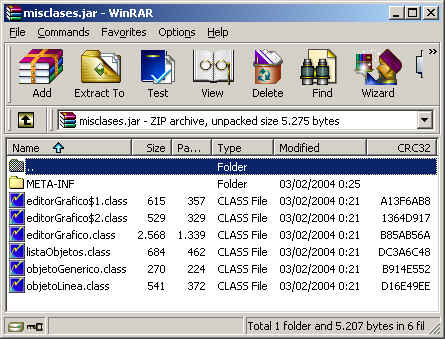
Este es el contenido del fichero JAR que deberá estar accesible
por nuestros clientes… nosotros lo ponemos en el Home de nuestro Web.
Para que nuestro servidor pueda servir este tipo de ficheros, es necesario
que añadamos el MIME-TYPE.
Vemos como se hace en IIS (Internet Information Server)…. vamos a su
pantalla de administración y pulsamos el botón derecho.
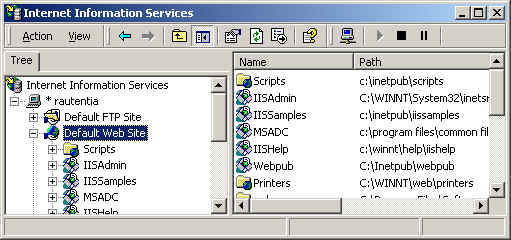
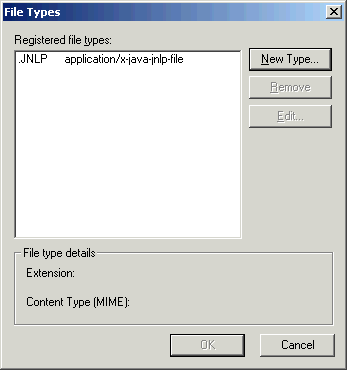
En la lengüeta de HTTP Headers seleccionamos el botón File Types..
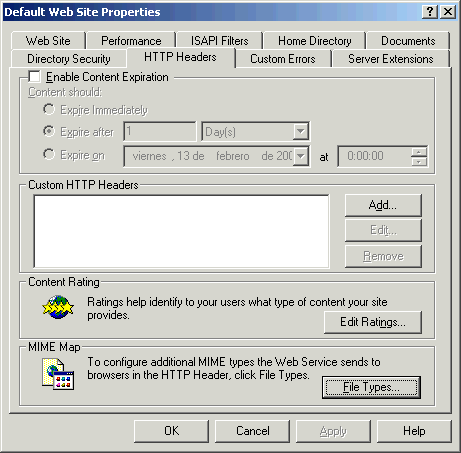
Y pulsamos el botón de añadir un nuevo tipo ….
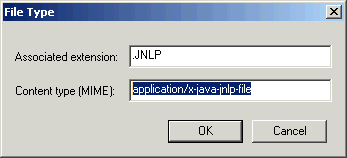
application/x-java-jnlp-file .JNLP
En la página principal de nuestro servidor Web, añadimos una página con el
enlace al fichero JNLP
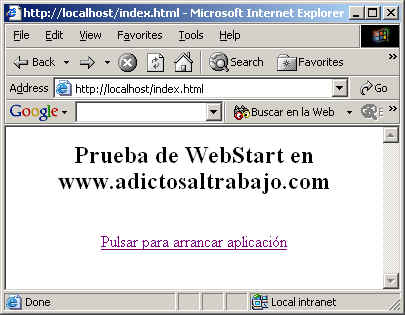
Y aquí esta el fuente
| <center> <h2>Prueba de WebStart en www.adictosaltrabajo.com</h2> <br> <a href=»http://localhost/miwebstart.jnlp«>Pulsar para arrancar aplicación</a> </center> |
Al pinchar en enlace aparece una ventana

E inmediatamente nuestra aplicación
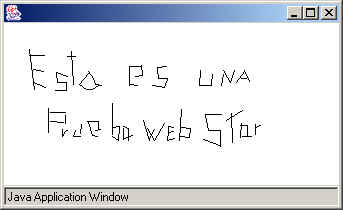
El sistema nos pregunta si queremos crear un icono en el escritorio para
ayudar a lanzarla de nuevo
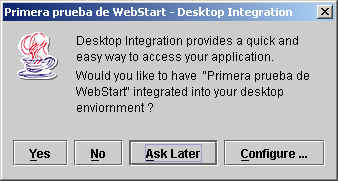
Si decimos que sí aparece un nuevo icono en el escritorio.
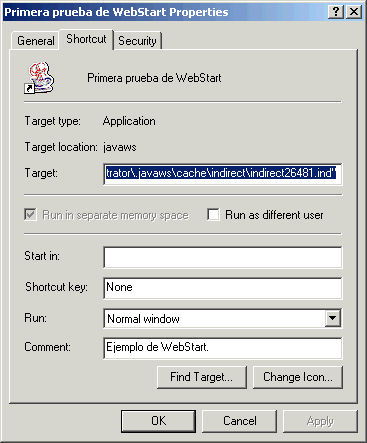
Bueno, es algo sencillo y rápido. El sistema es muy similar al
utilizado con applets.
Si queremos que estas aplicaciones realizen ciertas operaciones
restringidas deberemos firmar el JAR (como los applets).
Podemos obtener información detallada en la página
de WebStart en SUN


Hola, muy buen tutorial, tengo una duda al ejecutar mi aplicacion con java web start me aparece el siguente error:
FailedDownloadException: No se puede cargar el recurso: file:/C:/proyecto/satcuhelp/dist/lib/jhindexer.jar
me podrian ayudar a resolverlo, el archivoi existe dentro de la carpeta lib, pero por alguna razon no lo encuentra
muy bueno! me gustaría encontrar un tutorial donde el java web start te permita actualizar un jar en un servidor y que de ahi se actualice a todas las maquinas sin necesidad de ir una por una. gracias