Estas en:

Catálogo de servicios
Autentia (PDF 6,2MB)

tríptico de Autentia
En formato comic...

Acceso de usuarios registrados:

Deseo registrarme

He olvidado mis datos de acceso

Registra tu empresa:

Descubre las ventajas de registrar tu empresa en AdictosAlTrabajo...

Registrar mi empresa

Listado de empresas ya registradas

Google

Últimos tutoriales

+Noticias Destacadas

+Comentarios Cómic

  2009-08-28 - 11:17:42 AM
   rcanales escribío:
    Completamente de acuerdo contigo. Yo no se quien hace las cuentas en tu empresa [...]
  2009-08-28 - 07:01:44 AM
   Anonimo escribío:
    pues yo tengo el cuello rigido como una piedra porque el aire acondicionado esta [...]
  2009-07-23 - 10:32:12 PM
   Jaime escribío:
    definitivamente la parte mas divertida es la de programar, y la explotacion lo v [...]
  2009-05-13 - 11:26:33 PM
   williarim escribío:
    Quiero felicitar al autor de estas historietas! Gracias por compartir con todos [...]
  2009-05-13 - 04:40:59 PM
   rcanales escribío:
    Hola Brunoise: Todo tiene perspectiva. El función de tus forma de ser y ver e [...]

+Enlaces


Tutorial desarrollado por

Isaac Gutierrez

Isaac es un experto arquitecto en nuevas tecnologías y coordinador de grandes proyectos tecnológicos.

Catálogo de servicios de Autentia

Descargar (6,2 MB)

Descargar en versión comic (17 MB)

AdictosAlTrabajo.com es el Web de difusión de conocimiento de Autentia.

Catálogo de cursos

Fecha de creación del tutorial: 2003-06-18

Microsoft Proyect

Antes de empezar a utilizar Microsoft Proyect, creo conviente tener en cuenta las siguientes condicionesiniciales antes de abordar cualquier proyecto.

  • ¿Cuántas personas se requerirá para hacer el proyecto?
  • ¿El presupuesto es muy ajustado?
  • ¿Hay tareas que dependen de la realización de otras?
  • ¿Hay tareas que se pueden hacer en paralelo?
  • ¿Con qué restricciones nos podemos encontrar para la realización del proyecto?
  • Hay que identificar costes, fechas límites, qué personas son las que aprobarán el proyecto.
  • Y por supuesto el objetivo

Microsoft proyect tiene como objetivo facilitar la gestión de proyetos. Suponemos que ya se tienen nocionessobre la gestión de proyectos.

Con este tutorial pretendo que el lector aprenda a crear un plan, realizar elseguimiento del proyecto, como cerrar el proyecto y comunicar los resultados.

Fases del Proyecto

Iniciar el Proyecto

En esta fase se deben definir los objetivos del proyecto, es decir, que todos los implicados en el mismo tengan claro lo se espera de él. También en esta fase se deben de aprobar los recursos necesarios, cuando es estarán disponibles estos recursos para poder empezar, si el proyecto va a depender del trabajo de otras personas o de los resultados de otros departamentos, también aquí se estimará la duración de las tareas, fecha límite, los factores de riesgo, fases de la que constará el proyecto, hitos de cada fase del proyecto, tareas necesarias para completar cada fase del proyecto, y un plan de adecuación (de emergencia ) de cambios si diera el caso, para que cada participante supiera que tiene que hacer en caso de un cambio en las prioridades o de tareas y por supuesto no podemos olvidarnos del presupuestos y de los costos del proyecto.

Una vez que ya tenemos claro el objetivo del proyecto, las distintas fases del proyecto y los hitos empezamos a utilizar Microsoft Proyect.

Creamos un proyecto nuevo, para ello nos vamos al menú “Archivo -> Nuevo” y obtenemos una pantalla como la siguiente:
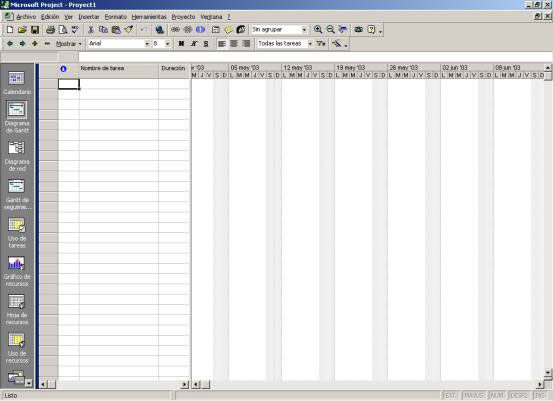
Nos vamos al menú “Proyecto -> Información del proyecto” y obtenemos la siguiente pantalla:
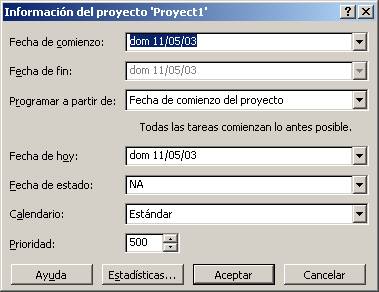
Aquí podremos seleccionar la fecha de comienzo del proyecto, la fecha de fin y como vamos a programar la gestión de nuestro proyecto y que calendario vamos a utilizar.
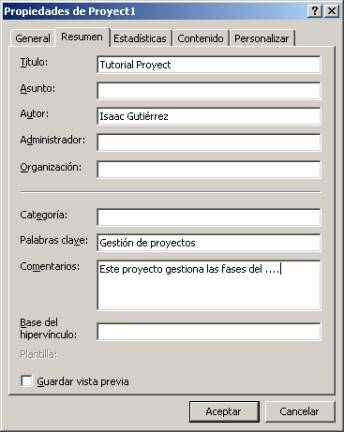
Ahora es recomendable poner información a nuestro proyecto, que posteriormente pudiéramos necesitar.
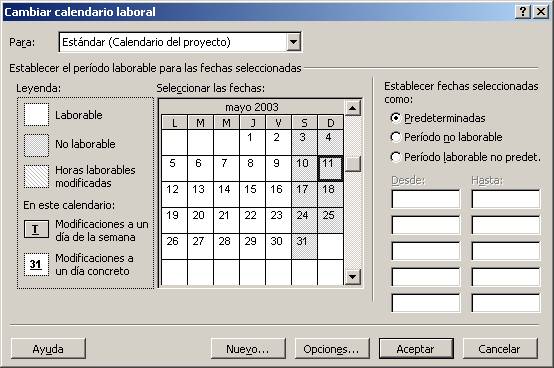
Por defecto nos viene un calendario estándar con el que trabajar, pero si necesitamos cambiar este calendario, qué días son laborales, modificar el estado de las vacaciones, etc.. podemos modificarle desde la vista “Diagrama de Gantt”, en el menú “Herramientas -> Cambiar calendario laboral...”, obtenemos la siguiente pantalla:

Hasta aquí ya hemos configurado el proyecto, ahora necesitamos introducir las tareas necesarias y sus duraciones para completar el proyecto y que cumpla con el objetivo establecido.

Creación de una tarea

Para la creación de una tarea y su duración debemos seguir los siguientes pasos:

  • Debemos situarnos en la vista “Diagrama de Gantt”.
  • En el campo nombre de tarea, escribimos el nombre de tarea y pulsamos la tecla TAB.
  • Estamos en el campo duración, pues escribimos lo que va a durar la tarea, meses, semanas, días, minutos, etc.. y pulsamos la tecla Enter
  • Si queremos explicar con más detalle lo que hace la tarea podemos insertar una nota, nos situamos sobre la tarea y pulsamos el botón “Notas de Tareas”, y escribimos la información en al cuadro de notas.
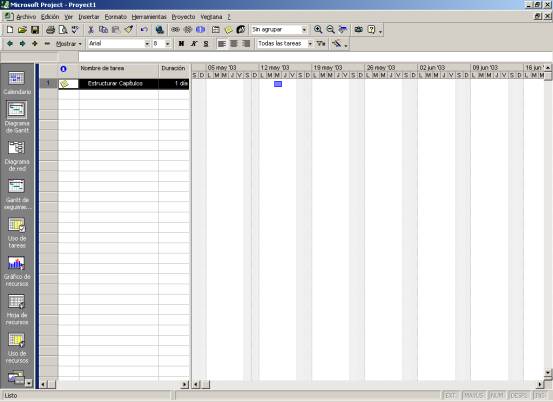
Si queremos crear un hito, tarea que se utiliza para definir eventos en el transcurso del proyecto, como puede ser la finalización de alguna de las fases del proyecto, escribimos la tarea y en el campo duración escribimos 0d.

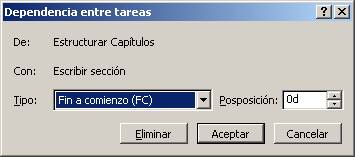
Las tareas pueden ser dependientes unas de otras, para crear una tarea dependiente, seleccionamos las tareas que queremos que sean dependiente y su son subyacentes con teniendo la tecla MAYUS seleccionamos las tareas y pulsamos sobre el botón “Vincular Tareas”, y si las tareas no son adyacentes pues utilizamos la tecla CTRL. Para seleccionarlas.

Y luego si pulsamos doble clic sobre la flecha nos aparece esta pantalla para mostrar el orden.
Asignación de recursos y costes

Se suele asignar recursos a las tareas para llevar el seguimiento de la cantidad de trabajo realizado por personas y equipamiento asignados (salas, ordenadores, etc.) a tareas o controlar los materiales utilizados, y para llevar un control de los costes de los recursos.

Existen dos tipos de recursos: Trabajo (personas o equipamiento), Material (que se consume durante el proyecto).

Para crear una lista de recursos vamos al menú “Ver -> Hoja de recursos”.

En el menú ver escogemos Tabla y hacemos clic en Entrada.
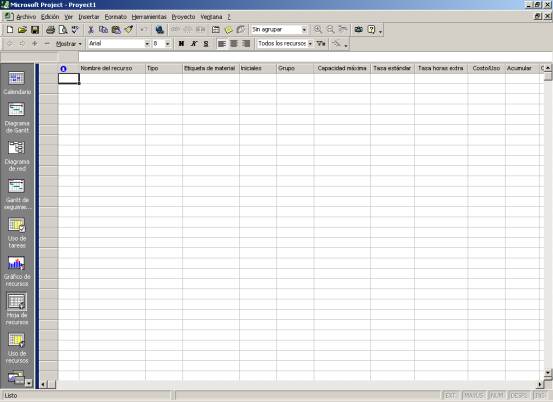
En el campo nombre del recurso vamos escribiendo los nombres de los recursos que vamos a tener.

Escogemos el Tipo (Trabajo, Material).

Si queremos asignar grupos de usuarios,debajo del campo Grupo, asignamos el recurso a un grupo.

En los siguientes campos podemos asignar los costes a los recursos, que serán los que darán el coste al proyecto.

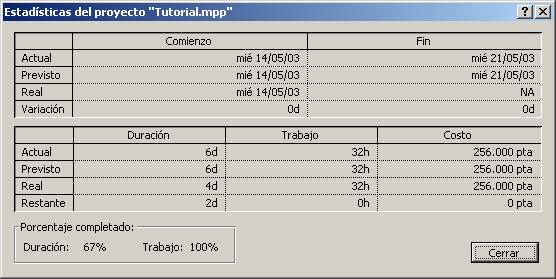
Para ver el coste total del proyecto nos vamos al menún “Proyecto -> Información del proyecto...” y pulsamos el botón Estadísticas.

Sobre elAutor ..

¿Qué te ha parecido el tutorial? Déjanos saber tu opinión y ¡vota!

Muy malo Malo Regular Bueno Muy bueno


(Sólo para usuarios registrados)

» Registrate y accede a esta y otras ventajas «

Anímate y coméntanos lo que pienses sobre este tutorial

Puedes opinar o comentar cualquier sugerencia que quieras comunicarnos sobre este tutorial; con tu ayuda, podemos ofrecerte un mejor servicio.


(Sólo para usuarios registrados)

» Registrate y accede a esta y otras ventajas «

Autor Mensaje de usuario registrado
Autor Mensaje de usuario anónimo
Teresa Ortega, M.I.M Fecha de envío: 2007-04-22 - 07:22:30 PM
El tutorial me parece muy bien estructurado, muy claro e interesante. Doy clases a estudiantes universitarios y ando en busca de material para que les sirva de consulta.


Creative Commons License Esta obra está licenciada bajo licencia Creative Commons de Reconocimiento-No comercial-Sin obras derivadas 2.5

Recuerda

Autentia te regala la mayoría del conocimiento aquí compartido (Ver todos los tutoriales). Somos expertos en: J2EE, Struts, JSF, C++, OOP, UML, UP, Patrones de diseño ... y muchas otras cosas.

¿Nos vas a tener en cuenta cuando necesites consultoría o formación en tu empresa?, ¿Vas a ser tan generoso con nosotros como lo tratamos de ser con vosotros?

Somos pocos, somos buenos, estamos motivados y nos gusta lo que hacemos ...

Autentia = Soporte a Desarrollo & Formación.

info@autentia.com

Tutoriales recomendados

Nombre Resumen
Fecha
Visitas Valoración Votos Pdf
Primeros pasos con Enterprise Architect y UML 2.x Introducción básica a la herramienta EnterpriseArchitec mediante el uso de diagramas UML 2 2010-02-04 261 - -
JMeter. Uso de funciones. En este tutorial tratamos el uso de las funciones más habituales de la herramienta JMeter. 2010-01-26 464 - -
Autenticando los usuarios de Sonar contra un LDAP En este tutorial vamos a ver cómo podemos hacer que la autenticación de Sonar sea a través de un LDAP. 2010-01-18 441 - -
JMeter. Gestión de usuarios En este tutorial tratamos la simulación de distintos usuarios, en la herramienta JMeter, mediante el archivo externo users.xml o mediante la función Counter. 2010-01-14 698 - -
JMeter y JSF. Extracción del parámetro ViewState En este tutorial ofrecemos una solución a la parametrización del atributo ViewState, de JSF (Java Server Faces), cuando ejecutamos scripts de pruebas de carga mediante la herramienta JMeter. 2010-01-11 662 - -
Monitor de Hudson para Eclipse. En este tutorial vamos a ver un plugin para Eclipse que nos permitirá consultar y realizar algunas opciones interesantes sobre los proyectos que tenemos configurados en Hudson. 2010-01-07 699 - -
Pruebas funcionales de servicios web con soapUI Las pruebas unitarias en cualquier paradigma de programación son, más que una buena práctica, una garantía para obtener un software robusto y (más) fácilmente mantenible. Como responsables de diseño o desarrollo de web services hemos de aplicar estas buen 2009-12-28 1118 - -
Integrando Sonar con Hudson En este tutorial vamos a ver como a partir de un build satisfactorio de Hudson se puede analizar automáticamente el código Java mostrando el resultado en la herramienta Sonar. 2009-12-09 788 - -
Analizando la calidad del código Java con Sonar En este tutorial vamos a dar a conocer la herramienta Sonar para el control de la calidad del código de nuestros proyectos 2009-12-07 1592 - -
Instalar OpenESB 2.1 e Introducción En este tutorial veremos como descargar e instalar OpenESB y explicaremos sus funcionalidades 2009-12-03 1703 - -

Nota:

Los tutoriales mostrados en este Web tienen como objetivo la difusión del conocimiento. Los contenidos y comentarios de los tutoriales son responsabilidad de sus respectivos autores. En algún caso se puede hacer referencia a marcas o nombres cuya propiedad y derechos es de sus respectivos dueños. Si algún afectado desea que incorporemos alguna reseña específica, no tiene más que solicitarlo. Si alguien encuentra algún problema con la información publicada en este Web, rogamos que informe al administrador rcanales@adictosaltrabajo.com para su resolución.