
Desarrollos Web
en PHP con AppServ 2.5.6 y Eclipse PDT
- Desarrollos Web
en PHP con AppServ 2.5.6 y Eclipse PDT
Introducción
Este
tutorial muestra cómo configurar un equipo de desarrollo orientado a la
programación web con PHP. La versión de AppServ que aquí se presenta
(2.5.6) es la que más se aproxima a los recursos de
mi webhosting.
Si prefieres
usar una distribución más reciente, no debería diferir mucho de lo que
explico aquí.
Existen varios editores de PHP. Quizás
por inercia
profesional voy a usar Eclipse con las extensiones de PHP (Eclipse
PDT). Mostraré también un par de herramientas más
tradicionales
de edición y desarrollo con PHP.
Requisitos
El
entorno y el software
utilizado es:
- Windows 32 bit (2000, XP,
Vista) - Java
5 o posterior (necesario sólo si vas a usar Eclipse como editor de
código) - Appserv 2.5.6
- Eclipse
PDT 3.3 (aka Europa) ó
PHP Editor 2.22b2 ó Dev-PHP 3.01
Instalación
de Java 5
Java 6 también
nos sirve. Lo necesitaremos para la ejecución de Eclipse.
Escogemos
la versión JDK 5.0 Update 15 desde http://java.sun.com/javase/downloads/index_jdk5.jsp:
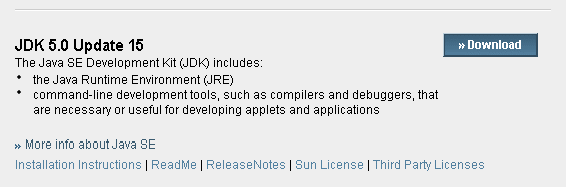
JDK 5.0
Update 15
y después de aceptar los términos de licencia descargamos la
distribución Windows
Offline Installation(51.75 MB):
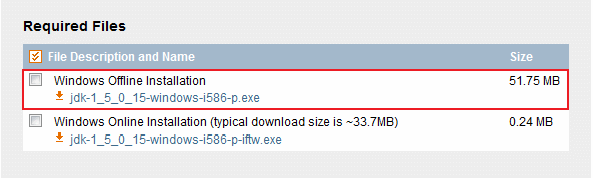
Windows
Offline Installation
La
instalación se
realiza de manera habitual en Windows con el asistente de instalación
integrado en la descarga.
A
continuación hay que definir la variable del sistema JAVA_HOME
con la ruta al directorio de la JDK. Para definir variable de entorno
en Windows, depende de si es 2000/XP o Vista (para variar… :-/ )
Añadir
variable de entorno
en Windows XP
Botón
derecho sobre Mi Pc
| Propiedades
| pestaña Opciones
avanzadas,
botón Variables
de entorno. Abajo,
en Variables del sistema (¡no como Variable de usuario!),
pulsamos sobre Nueva e introducimos como Nombre de variable: JAVA_HOME
y
como Valor de la variable la ruta hasta la carpeta jdk1.5.0_15
(esta ruta nos apareció en la instalación de java):
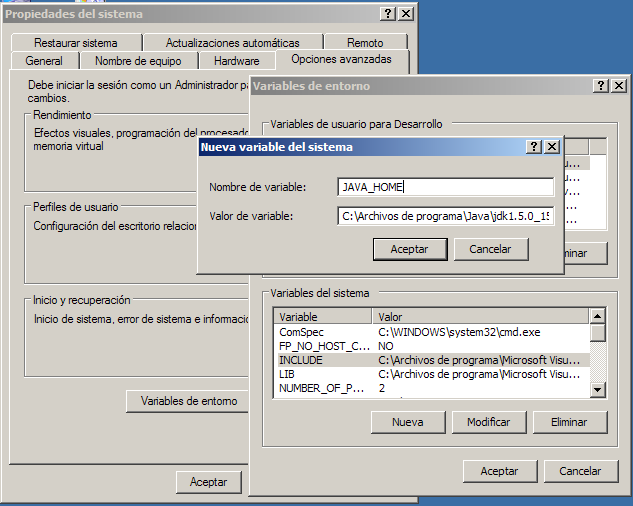
JAVA_HOME
como variable del sistema
Añadir
variable de entorno en Windows Vista
Igual
que lo explicado para windows XP, solo que al principio es: Botón
derecho sobre Mi
Pc | Propiedades
|  Configuración avanzada
del
sistema:
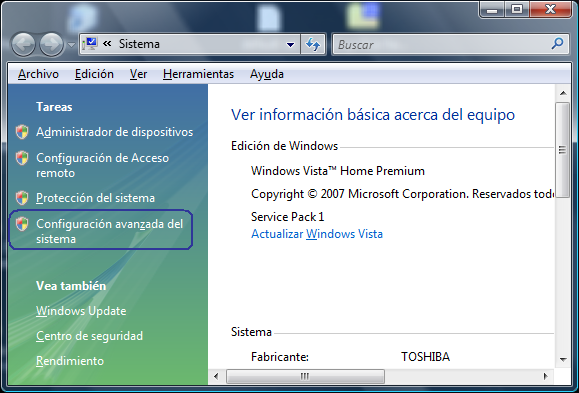
Configuración
avanzada del sistema
Aceptamos
la
advertencia de seguridad, y el resto como en XP.
Instalación
de AppServ 2.5.6
AppServ
es un
paquete formado por un servidor web Apache , una base de datos MySQL,
la herramienta de administración phpMyAdmin para MySQL y un intérprete
del lenguaje PHP, con versiones para múltiples plataformas y licencia
GNU GPL. Contiene el software habitual que podemos encontrarnos al
contratar un espacio web para publicar nuestros desarrollos, página
personal o comercial, blogs…
Como
dije al principio, usaré la versión AppServ 2.5.6. La versión más
reciente al escribir esto es la 2.5.10 (para distribuciones de PHP5,
para PHP4 es la 2.4.7 y para PHP6 es la 2.6.0). Si lees este tutorial y
no sabes qué versión
escoger, coge la más reciente de PHP5 (2.5.X).
Así pues, AppServ
2.5.6 incluye:
- PHP
5.1.4 - Apache 2.2.2
- MySQL 5.0.22
- phpMyAdmin
2.8.2
Vamos
a instalarlo. Descargamos el pack desde la web de AppServ (http://www.appservnetwork.com/),
menú Download Now! y seleccionamos la versión 2.5.6:

Descargar
AppServ
2.5.6 desde sourceforge
Ejecutamos
el instalador, avanzamos por el asistente:
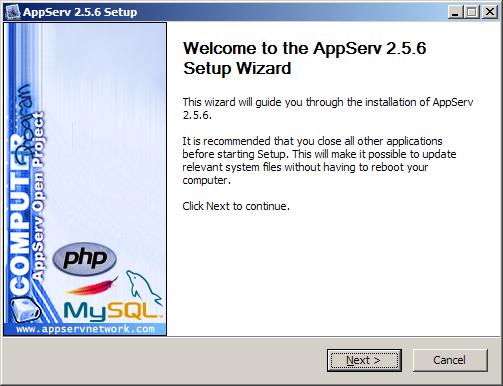
Inicio
del asistente de AppServ
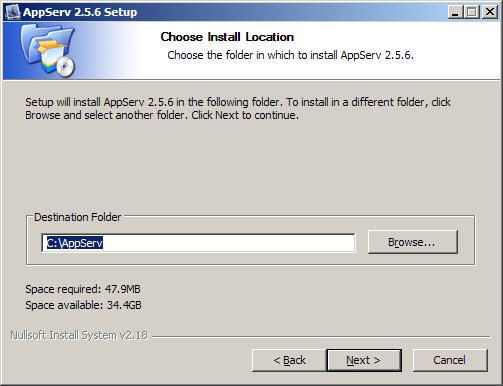
Escogemos
un directorio de instalación. Podemos dejar el que viene por defecto
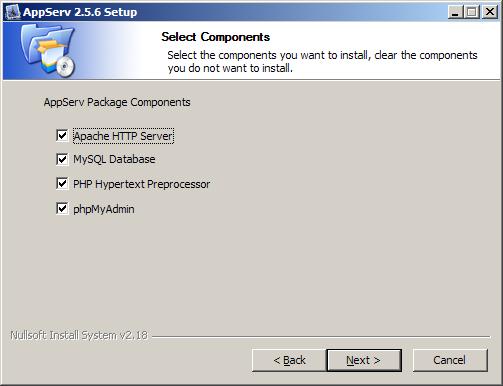
Instalaremos Apache
Server, MySQL, PHP y phpMyAdmin
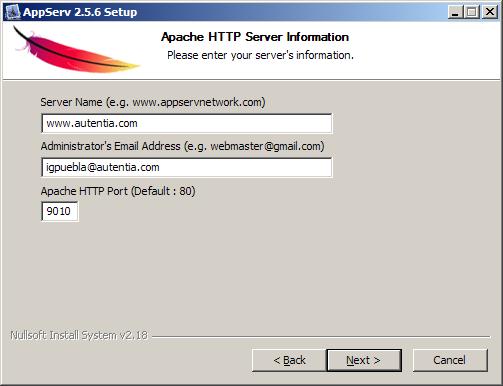
Selecciono
el puerto 9010 para Apache porque el 80 lo utiliza otra aplicación en
mi equipo.
Si no sabes qué es esto, puedes dejar el 80 y en el
resto del tutorial en vez de poner http://localhost:9010 sólo pon
http://localhost

Introducimos
una contraseña para el usuario root
(administrador) de la base de datos MySQL
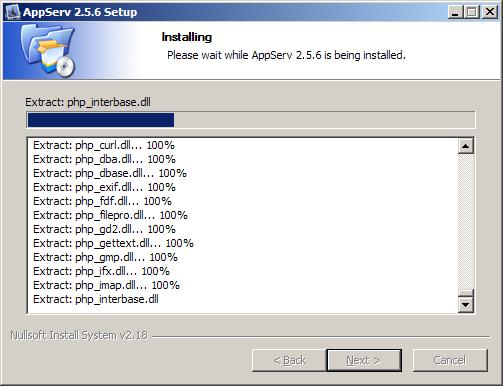
Copia
de archivos de AppServ…
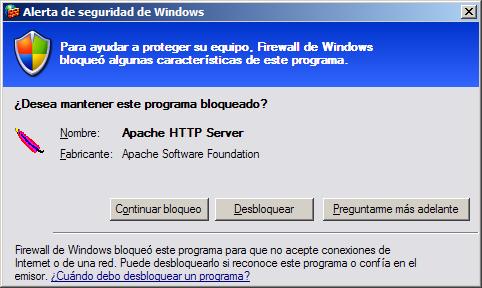
Abrir
cortafuegos de Windows para Apache HTTP Server: «Desbloquear»
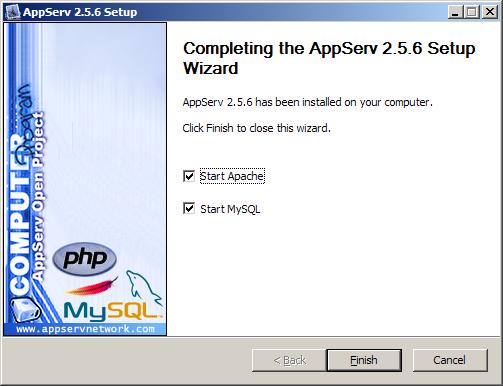
Dejamos
activados los checkboxes y al finalizar se iniciarán Apache y MySQL
Accedemos
a la URL
http://localhost:9010 (o http://localhost si dejaste el puerto 80) y si
nos aparece la siguiente pantalla es que la instalación ha tenido éxito:
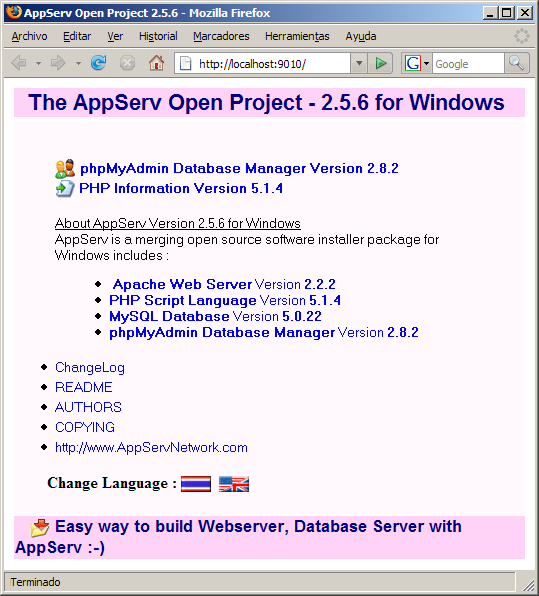
Pantalla
de bienvenida a The
AppServ Open Project – 2.5.6 for Windows
Instalación
de
Eclipse PDT
Eclipse es un
excelente entorno integrado de desarrollo orientado principalmente
para el lenguaje java; sin embargo es muy
versátil y puede ampliarse a muchos otros propósitos, como desarrollar
con PHP.
La distribución preparada para ello se llama
Eclipse
PDT,
vamos a probarla. Descargamos la última versión de tipo Stable Build
(en este momento, 1.0.3, pdt-all-in-one-S20080505_RC1-win32.zip, 121.8
MB) desde https://www.eclipse.org/downloads/download.php?file=/technology/epp/downloads/release/oxygen/3/eclipse-php-oxygen-3-win32.zip
Lo
descomprimimos en C:\eclipse por ejemplo, y ejecutamos
eclipse.exe. La primera vez preguntará por un directorio de trabajo.
Podemos dejar el que presenta por defecto:
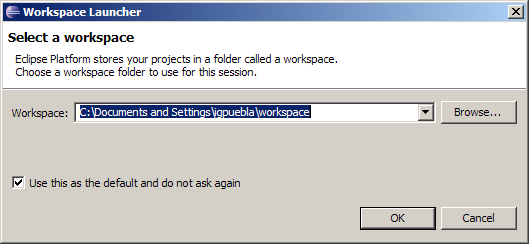
Activamos
el checkbox de la parte inferior y pulsamos OK
Saltamos la pantalla de bienvenida
pulsando
sobre el icono de flecha:
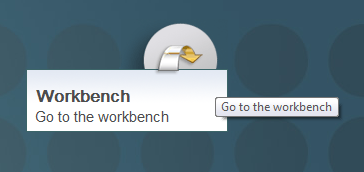
Saltar
la pantalla de
bienvenida
Cambiamos
a la perspectiva
PHP, en el menú Window
| Open
Perspective
| PHP:
Configuramos
la
interfaz de Eclipse para PHP
¡Pasamos a
a configuración!
Configurar
Eclipse PDT
con PHP
Debemos
configurar Eclipse PDT para que se
conecte con
nuestra instalación de PHP. Menú Window | Preferences… | PHP, submenú
PHP Executables y pulsamos sobre el botón Add. Añadiremos
el intérprete de PHP pulsando Add…
Rellenamos
los campos con un nombre que queramos, la ruta de php.exe y la ruta de
php.ini podemos dejarla vacía.
La
configuración de PHP servers la editamos y cambiamos a
http://localhost:9010, si en la instalación pusiste ese puerto como yo.
Si dejaste el puerto 80, puedes saltarte este paso.
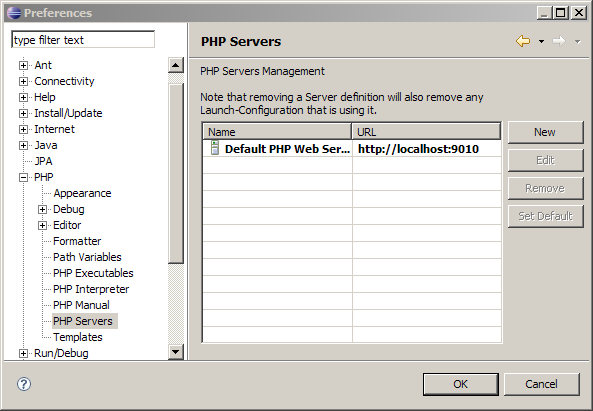
URL de PHP
Servers ajustado a http://localhost:9010 si cambiaste el puerto en la
instalación
Probando
la configuración:
codificar y publicar ¡Hola Mundo!
Vamos crear un
nuevo
proyecto de
PHP en Eclipse PDT. Para hacerlo sencillo, aprovecharemos la carpeta de
publicación de AppServ para ir creando nuestros desarrollos en
subcarpetas asociadas a proyectos.Pulsamos sobre menú File | New | PHP
Project:
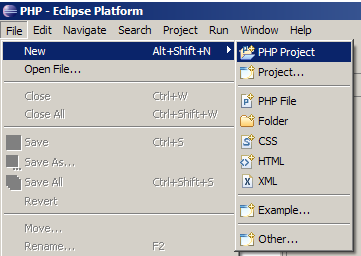
Nuevo
proyecto de PHP
en Eclipse PDT
Asignamos
un nombre de
proyecto e.g. HolaMundo; desactivamos el checkbox «Use Default» y con
el botón Browse seleccionamos el directorio www de nuestra instalación
de AppServ (la instalación por defecto lo sitúa en C:\AppServ\www).
Este directorio www es el directorio raíz del despliegue (o de
publicación) en el
servidor establecido por defecto. Corresponde con
http://localhost:9010/. Al final añadimos
nosotros «\HolaMundo» para tener la ruta completa a nuestro proyecto,
de manera que accederemos al mismo mediante
http://localhost:9010/HolaMundo. Pulsamos en Finish:
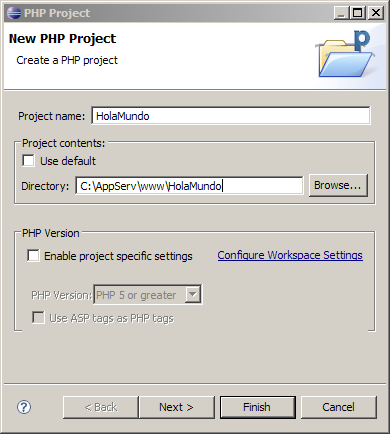
Proyecto HolaMundo
en PHP
Vamos a crear un
fichero de PHP con el saludo: menú File | New | PHP File y lo llamamos
saludo.php en la source folder /HolaMundo y pulsamos en Finish
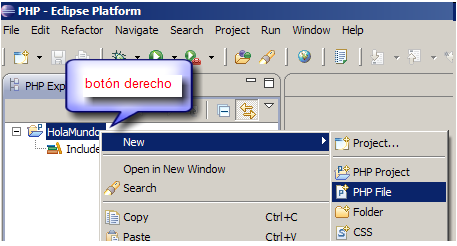
Nuevo
fichero de PHP en un
proyecto de Eclipse PDT
El
explorador
de proyectos tendrá este aspecto:
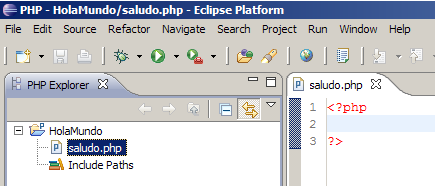
Eclipse
PDT
Explorer
Introducimos
el siguiente
código en saludo.php y guardamos.
Vamos a ejecutar nuestra primera página web.
Vamos al menú Run | Open Run Dialog y se abrirá una ventana como la
siguiente, que vamos a configurar con los siguientes datos:
- Name:
ponemos el nombre que queramos, por ejemplo Web HolaMundo - File:
Pulsamos en Browse y navegamos hasta seleccionar saludo.php. El campo
se completará automáticamente con /HolaMundo/saludo.php.
De
ahora en adelante, cada vez que ejecutemos (Run) el proyecto HolaMundo,
la página que mostrará inicialmente es la que hayamos selccionado en
File (normalmente las páginas web comienzan con index.php). en
cualquier momento podemos acceder al Open Run Dialog y cambiar el File.
Hecho
lo anterior, pulsamos sobre Run:
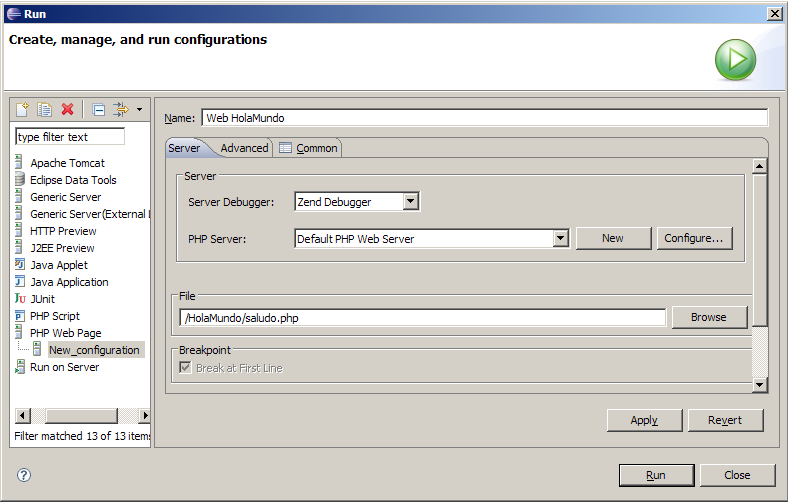
Configurando nuestro
proyecto PHP para ejecutarlo
Y se
abrirá en el interior de Eclipse un explorador web en el que veremos el
resultado:
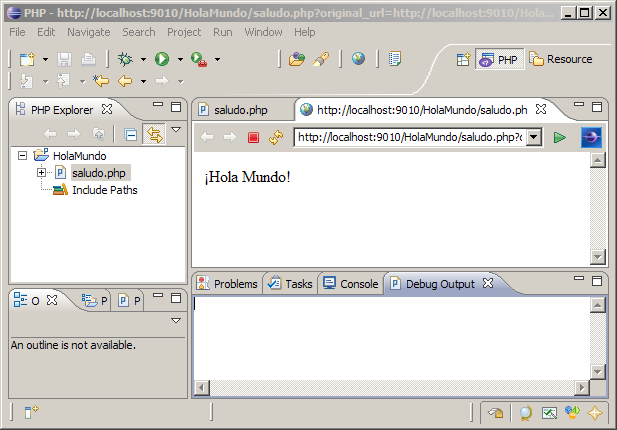
Ejecución
de nuestro Hola Mundo.
Al haber creado
el proyecto en el directorio de despliegue de AppServ,
podemos acceder desde fuera de Eclipse, escribir la URL adecuada, y ver
el mismo resultado:
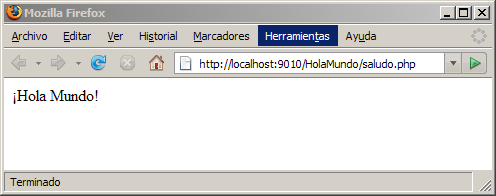
Hola Mundo
desde un navegador cualquiera
Ya
tenemos el entorno inicial preparado para desarrollar en PHP. Ahora a
hincar codos, ¡¡que esto da para mucho más!! 😉
Editores
de PHP alternativos
Si Eclipse no te gusta por cualquier motivo,
puedes utilizar entornos alternativos bastante potentes para trabajar
con PHP. Enumero dos de ellas de libre distribución que he probado y me
han gustado:
DEV-PHP
2.3
La página del proyecto es http://devphp.sourceforge.net/
y la distribución a descargar es «IDE + installer» de la versión más
reciente (2.3.0.310 al escribir esto). La instalación es mediante
asistente y durante el proceso sólo tendremos que seleccionar un
directorio como base para nuestros proyectos. Posteriormente es
necesario configurar las opciones del programa para integrar el
intérprete de PHP, el directorio de publicación del servidor, etc.
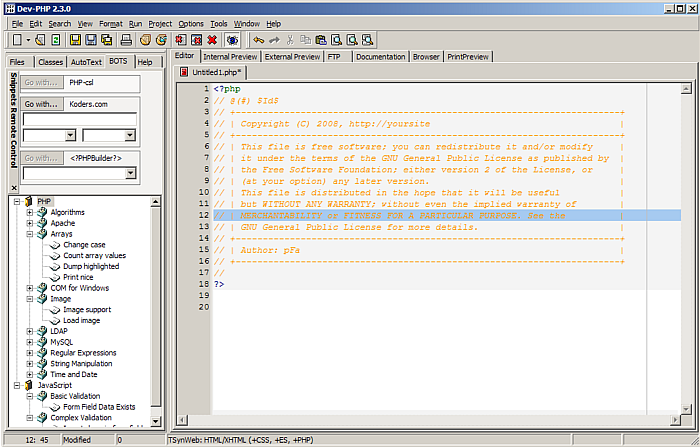
Entorno integrado de
desarrollo: DEV-PHP 2.3
PHP
Editor 2.22
Se trata de una herramienta más sencilla que DEV-PHP
(DEV-PHP es un IDE, es decir, entorno integrado de desarrollo, lo que
implica que ofrece muchas más características que un editor). Sencilla
y divertida su web en Brasileño: http://www.phpeditor.kit.net/
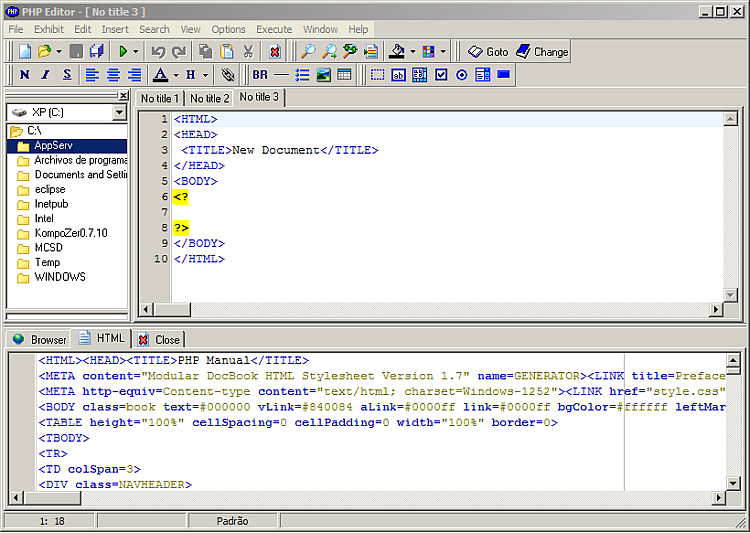
PHP Editor 2.22 Beta 2
Conclusión
Un
buen entorno de desarrollo facilita la elaboración de nuestros
proyectos web antes de publicar las releases en el webhosting
contratado. Eclipse PDT me parece una buena solución, más aún si
lo configuramos con otros plugins para utilizar un
repositorio de Subversion como gestor de control
de versiones de
nuestro código, o Eclipse Webdav and FTP Support para publicar
nuestro código en el webhosting… todo esto ya a gusto del programador.
PD:
si los
lenguajes de programación flotaran en el agua cuales barcos… ¿cómo sería PHP?


Hola esto tambien es aplicable en Windows Server 2003, lo otro como hago para que mi pagina web sea visible en internet?