ADMINISTRACIÓN DE SERVIDORES LINUX, UNIX CON WEBMIN
En
este artículo gracias a mi amigo Lucas que fue quien me hizo conocer que
existía esta herramienta os mostraremos como se pueden administrar los servidores linux y
unix a través de web con la herramienta WebMin.
Webmin
se ejecuta en un servidor web, por ejemplo apache y consiste en un conjunto de
programas escritos en CGI escritos en Perl versión 5. Desde Webmin se pueden
administrar los servicios de DNS, Apache, Usuarios y grupos de usuarios,
permisos sobre directorios, CVS si se tiene instalado, etc.
Para
empezar a utilizar webmin se tiene que especificar el puerto por el que responde
a peticiones. Como es a través de web se puede configurar para que funcione con
SSL y el protocolo https.
La
instalación la hemos hecho a partir del fichero gzip, aunque también se
podría haber realizado a través del paqute utilizando rpm.
[root@yourhost /tmp]# gunzip webmin-1.121.tar.gz
[root@yourhost /tmp]# tar -xvf webmin-1.121.tar
[root@yourhost /tmp]# cd webmin-1.121
[root@yourhost /tmp/webmin-1.121]# ./setup.sh /usr/local/webmin
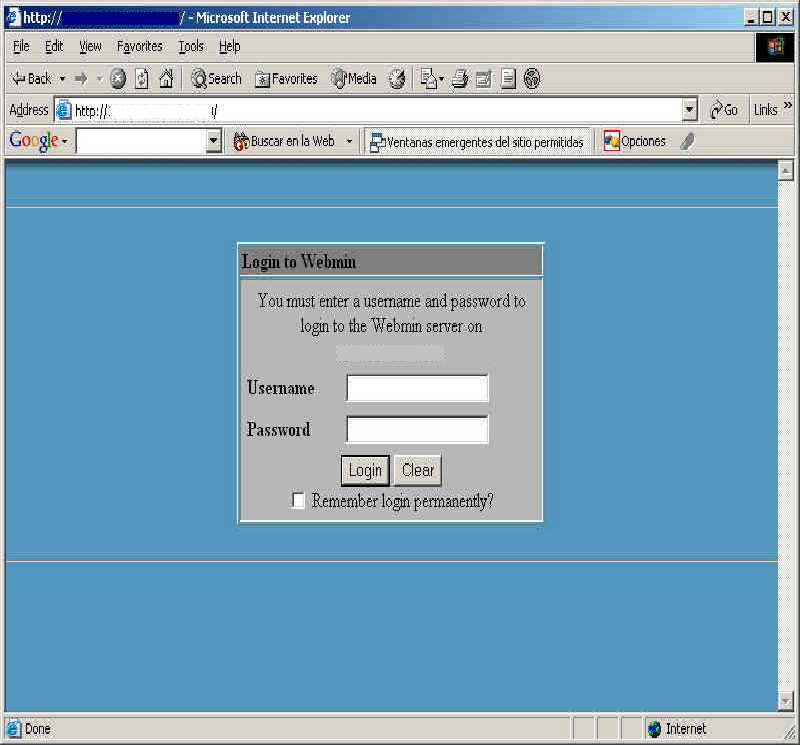
La primera pantalla que nos aparece cuando accedemos a su url es la de usuario y contraseña. Para entrar al administrar la máquina Unix que queramos debemos tener un usuario y contraseña dentro del sistema con permisos administrativos.
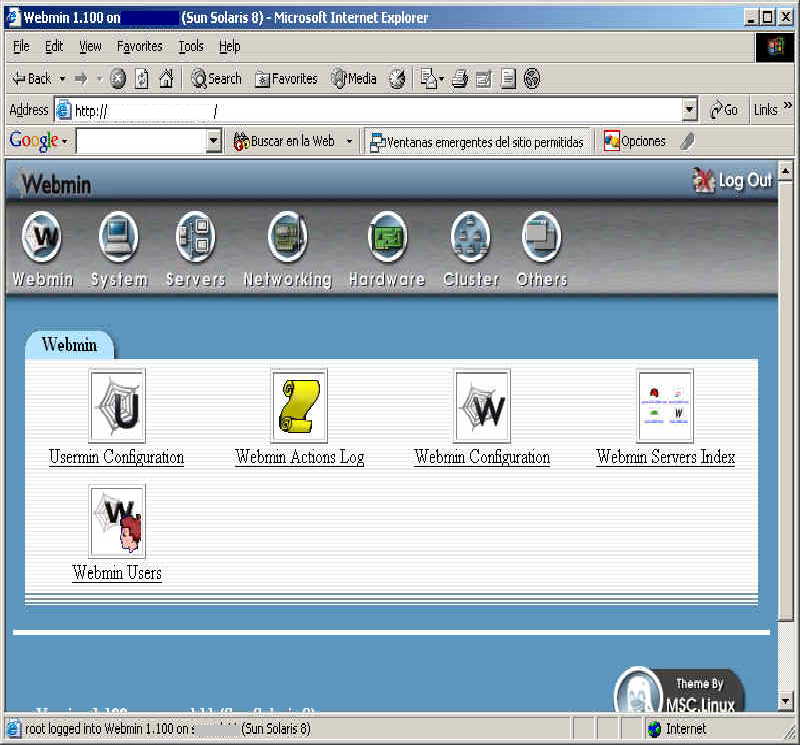
Una vez que estamos dentro del servidor lo primero que tenemos que hacer es
configurar webmin. Pulsando sobre el icono «Webmin Configuration»
Una vez dentro de la configuración de webmin os aparecerá la siguiente
pantalla:
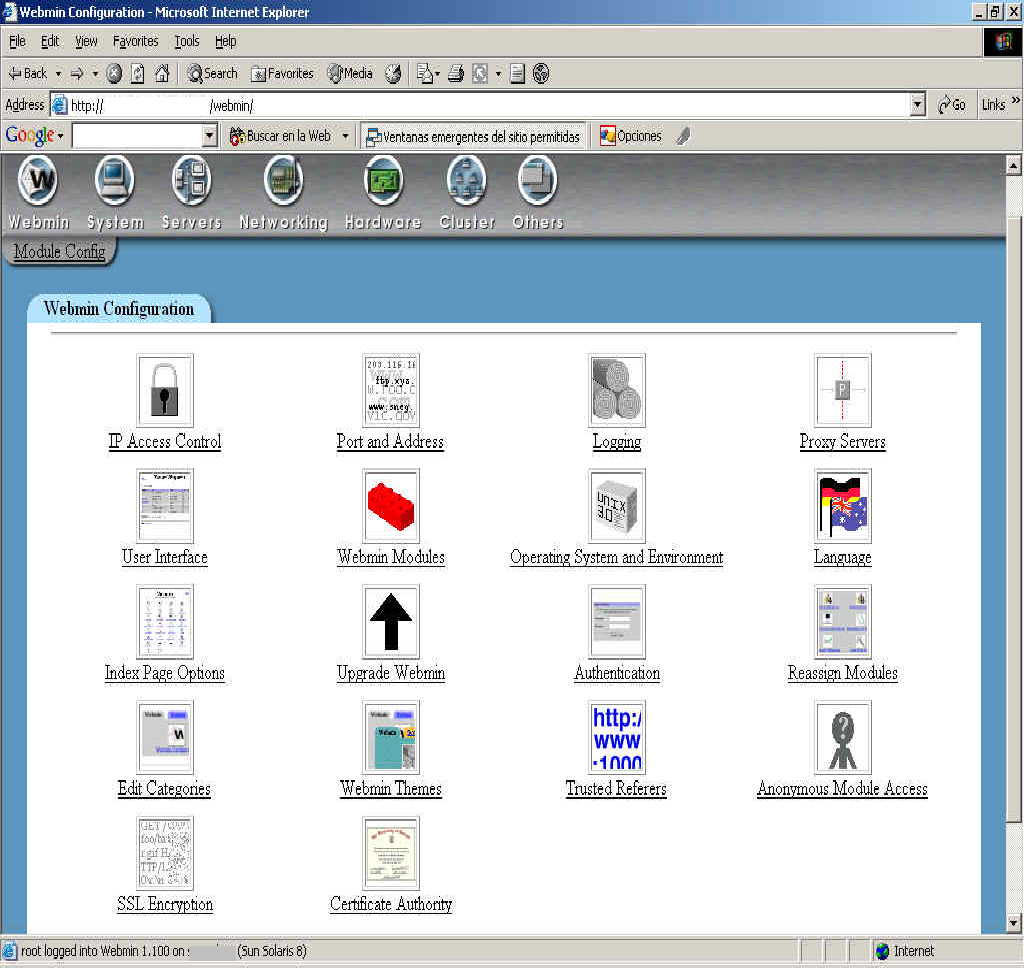
Desde esta pantalla y como podéis comprobar es todo bastante intuitivo, se
puede cofigurar el la dirección y el puerto por el que webmin aceptará
peticiones. Es bastante importante tener claro desde qué IP se va a tener
acceso a Webmin para que sólo desde las máquinas deseadas tengan acceso a él,
para ello se pulsa sobre el icono «IP Access Control». Se introducen
las IPs que de las que quieres que se acceda a Webmin y se pulsa el botón
«Save».
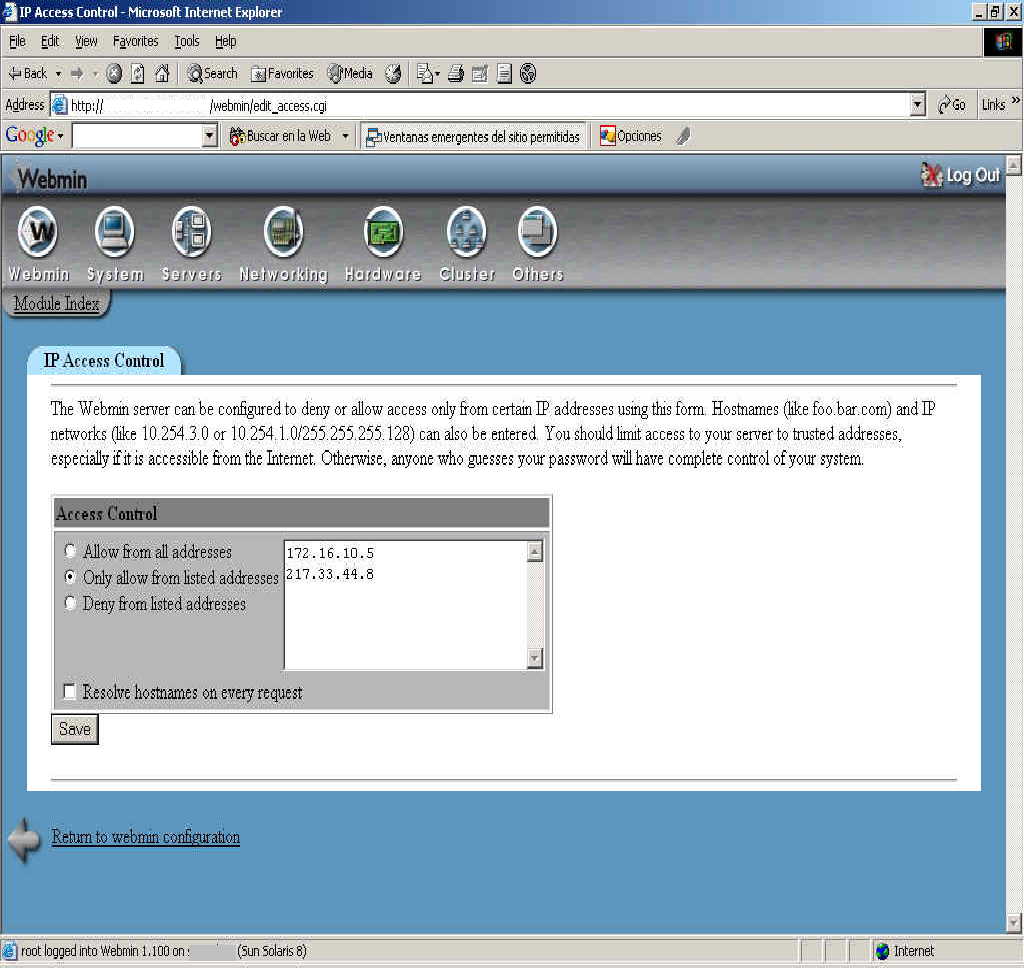
En los iconos de arriba se puede ir pasando de por los distintas categoría
de administración del servidor: System, Servers, Networking, Hardware, Cluster,
etc.
Como ya hemos podido comprobar que las distintas pantallas son bastante
intuitivas no vamos a entrar en mucho detalle.
System
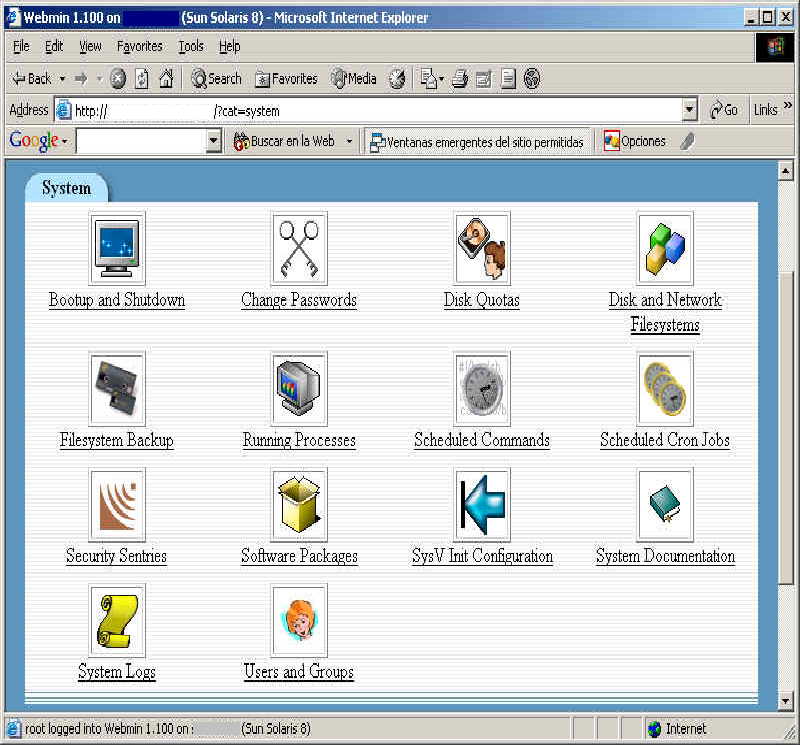
Desde esta pantalla se pueden administrar las partes más
comunes de un sistema operativo Unix: Crear y borrar usuarios,crear y borrar
grupos, ver qué procesos se están ejecutando, administración de
paquetes, programar trabajos (cron), quotas de disco, reiniciar o apagar el
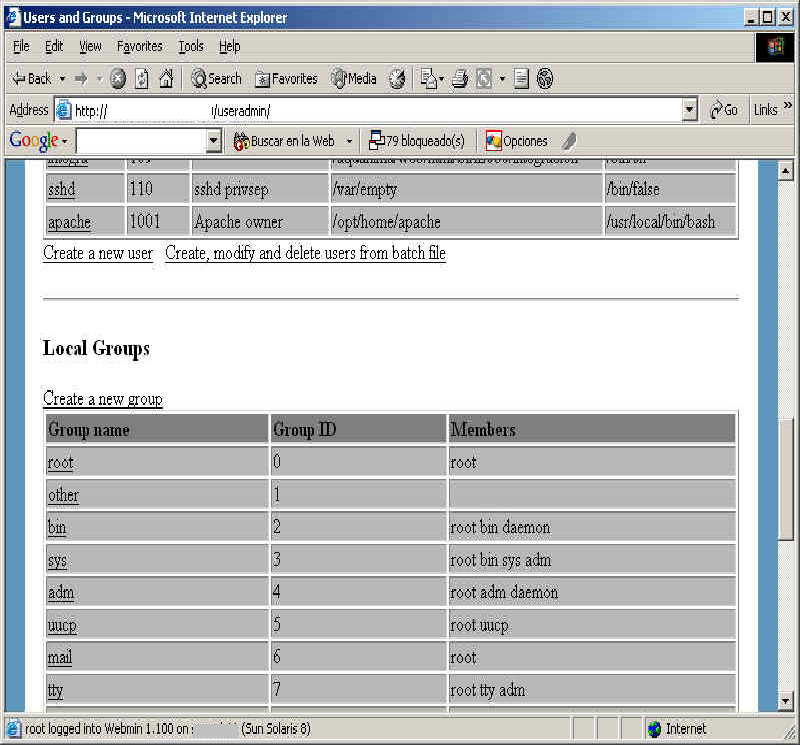
equipo. Por ejemplo para crear un nuevo grupo pulsamos sobre el
icono «Users and Groups» buscamos Local Groups y pulsamos sobre el
enlace create new group como podemos ver en la siguiente pantalla.
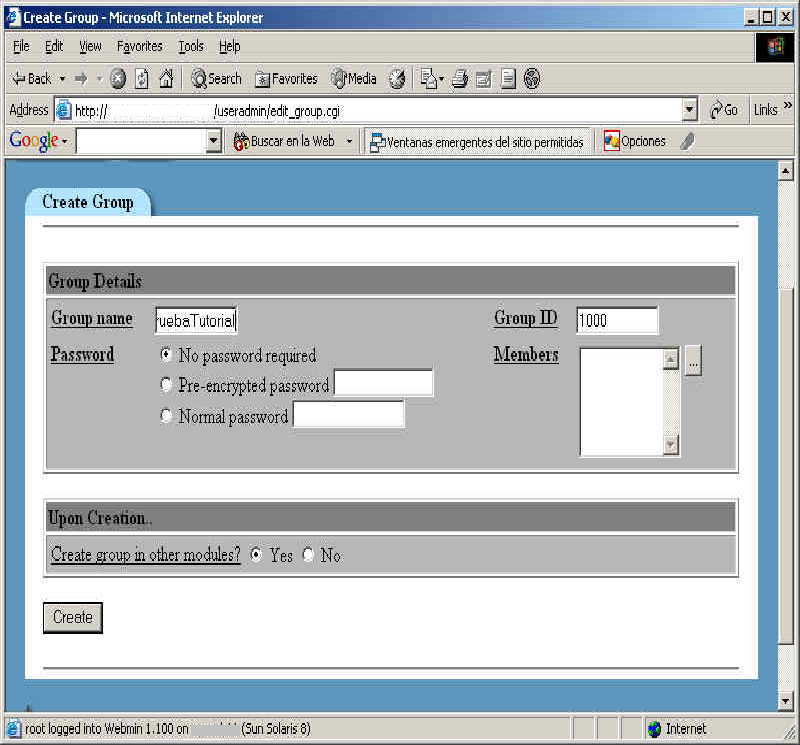
Al pulsar sobre la url «Create a new group» nos
aparece la siguiente pantalla donde le damos el nombre del grupo, el ID y los
miembros que pertenecerán a este grupo y pulsamos sobre el botón «create».
Servidores
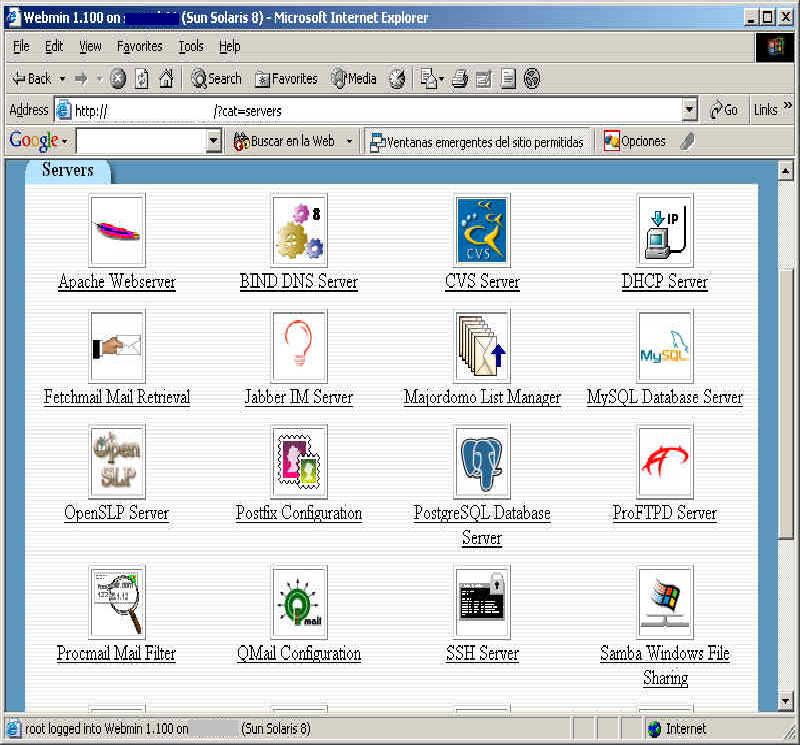
Pulsando sobre el icono Servers en el menú de arriba nos aparece la
siguiente pantalla, donde se pueden administrar todos los servicios que estén
instalados en el servidor, DNS, Apache, SSH, Squid Proxy, Samba, MySQL,
etc.
Networking
Desde esta categoría se pueden administrar todos los servicios de red, la
configuración de las interfaces, las direcciones IPs, túneles SSl si se están
utilizando,etc.
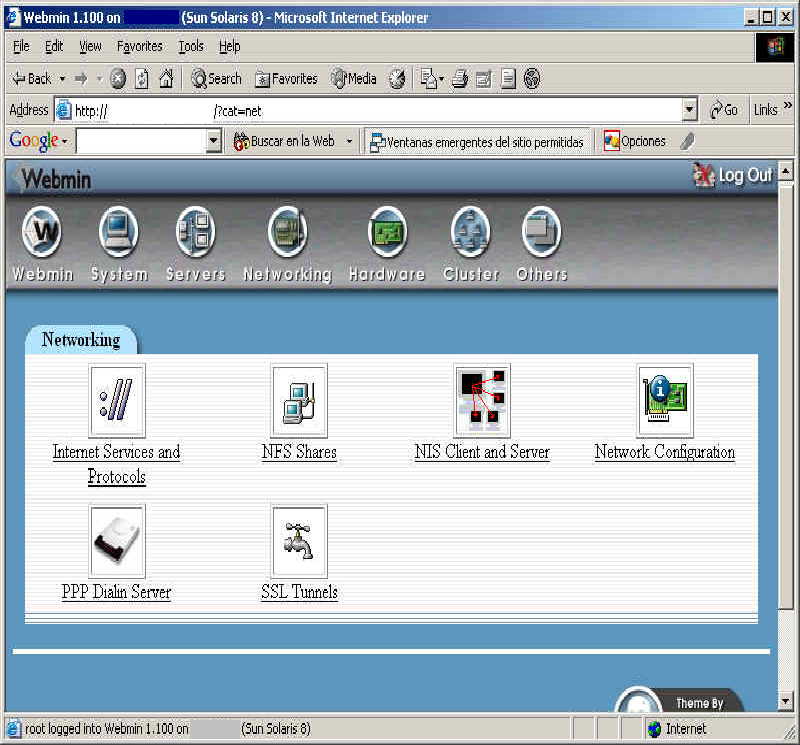
Como ejemplo poder ver como se configuran las interfaces de red
del equipo, pulsando sobre el icono Network Configuration nos aparece la
siguiente pantalla:
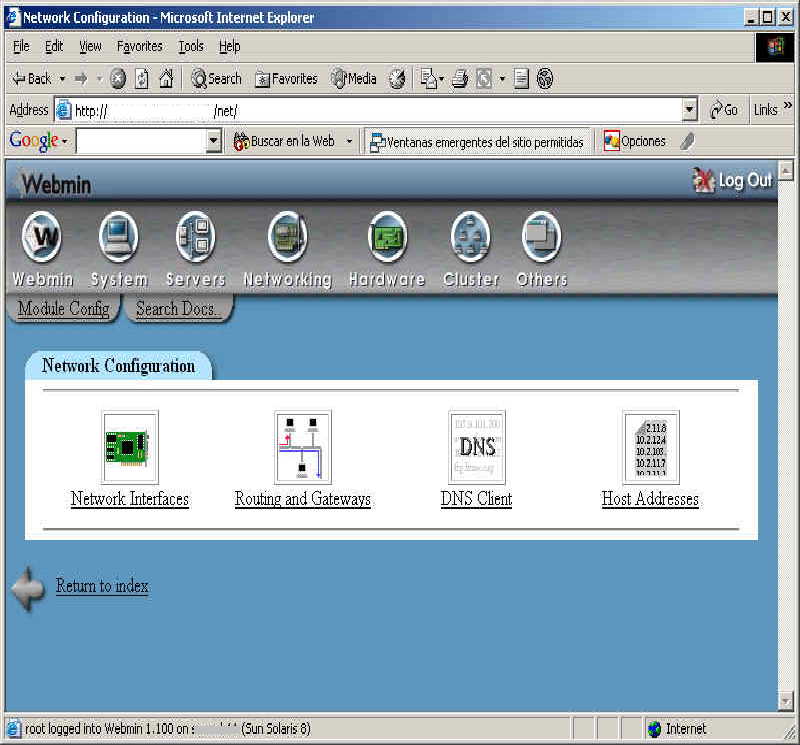
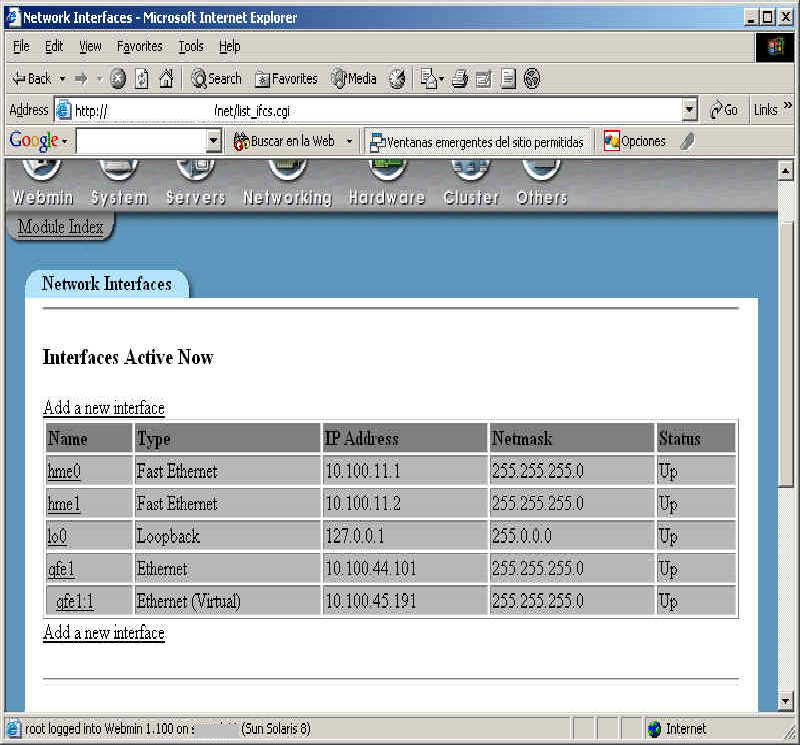
Pulsamos sobre el icono Network Interfaces y nos aparecen todas
las interfaces de red, donde podremos añadir, quitar o modificar las
existentes.
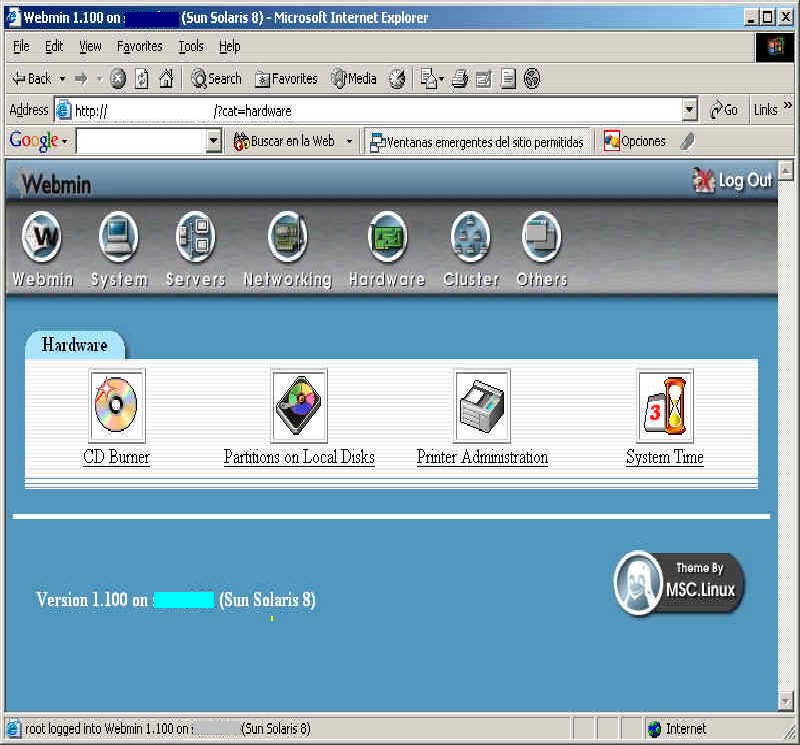
Hardware
En esta categoría podemos entre otras cosas configurar la fecha
del sistema, configurar las impresoras,etc.
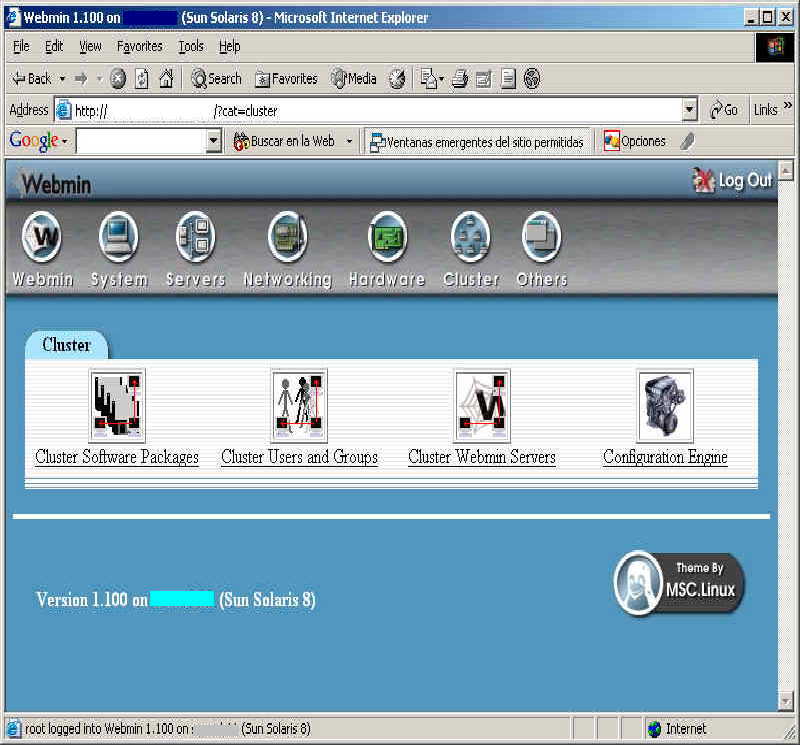
Cluster
En esta categoría solo se utiliza si el equipo pertenece a un
cluster, o se quiere dar de alta en un cluster.
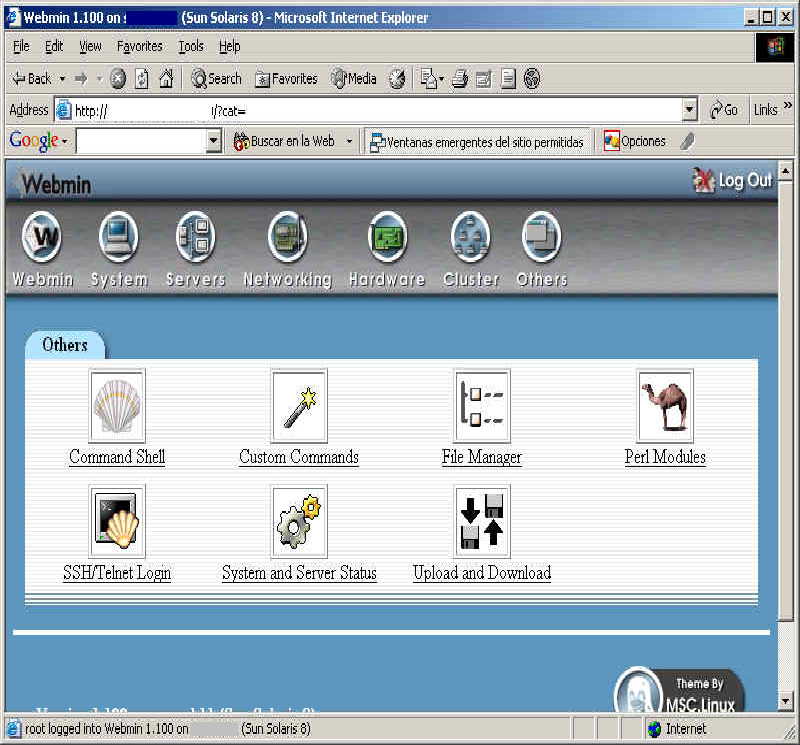
Others
Esta categoría es muy útil ya que se pueden ejecutar comandos,
tiene un file manager, se puede ver el estado de los servicios del equipo,etc.
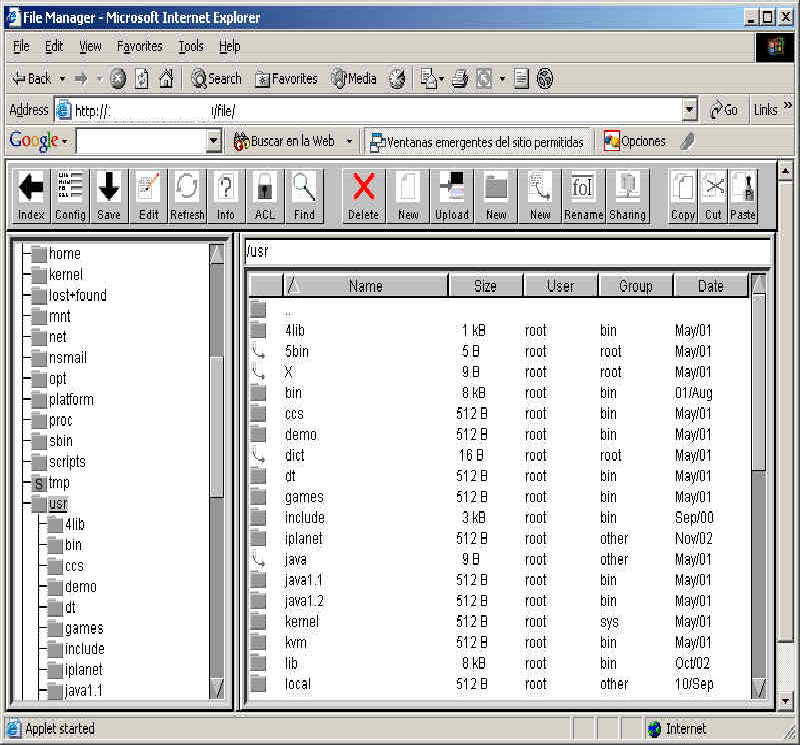
Por ejemplo si pulsamos sobre el icono de «File
Manager» vemos que lo que aparece es un explorador de archivos muy parecido
al que tiene windows.