
Creación: 12-07-2007
Índice de contenidos
- 1.Introducción
- 2. Entorno
- 3. Instalación
- 4. Creando un proyecto
- 5. Creando un diagrama de casos de uso
- 6. Creando un diagrama de clases
- 7. Modificando como se genera el código
- 8. Generando el código
- 9. Conclusiones
- 10. Sobre el autor
1. Introducción
Habitualmente suelo utilizar el UML en las aplicaciones que construimos en Autentia (www.autentia.com). El uso que le suelo dar es para usarlo como herramienta de análisis y diseño que me ayude a descubrir nuevos aspectos del sistema y debatir estos con mis compañeros, o para documentar ciertas partes importantes del sistema.
Para realizar este tipo de tareas suelo utilizar el ArgoUML (http://argouml.tigris.org/):
herramienta Java gratuita (licencia BSD http://opensource.org/licenses/bsd-license.php), que, aunque sencilla, cubre mis necesidades (además tiene una cosa bastante curiosa que es que te va criticando el modelo intentando descubrir fallos o deficiencias).
Pero en este tutorial no os quiero hablar del ArgoUML, os quiero hablar del BOUML (http://bouml.free.fr/). Esta también es una herramienta CASE gratuita (licencia GPL) que he descubierto hoy y que me parece una muy buena alternativa porque:
- Permite trabajar con UML 2 (ArgoUML todavía no lo permite).
- Soporta gran cantidad de diagramas (incluidos los de secuencia que en el ArgoUML funcionan una versión si y otra no, a ver si terminan de estabilizarlo 😉
- Es rápida y apenas consume memoria.
- Es sencilla de utilizar.
- Puedes generar código para Java, C++ e IDL (y controlar bastante la generación), y puedes hacer reingeniería inversa (a partir del código sacar el modelo).
- También es capaz de generar documentación en varios formatos (HTML, XMI, …)
- Puedes trabajar en grupo con sus módulos «Project Control» y «Project Synchro».
Y además, aunque no es Java, también es multiplataforma: Linux, MacOS y Windows.
En definitiva, todas estas características y su bajo precio (0 🙂 la convierten en una alternativa por lo menos digna de evaluar (ya veremos que nos dice el tiempo y el uso 😉
2. Entorno
El tutorial está escrito usando el siguiente entorno:
- Hardware: Portátil Asus G1 (Core 2 Duo a 2.1 GHz, 2048 MB RAM, 120 GB HD).
- Sistema Operativo: GNU / Linux, Debian (unstable), Kernel 2.6.21, KDE 3.5
- BOUML 2.29
3. Instalación
Como siempre, en Debian, la instalación resulta sumamente sencilla. Basta con hacer:
# apt-get bouml bouml-plugouts-src
Si tenemos otro sistema operativo, siempre podemos ir a la página
http://bouml.free.fr/download.html y descargar la versión que nos interese.
En http://bouml.free.fr/ además también podemos encontrar mucha documentación
que está bastante bien, y otros tutoriales (en ingles y francés).
4. Creando un proyecto
Cuando ejecutemos BOUML nos encontraremos con algo como:
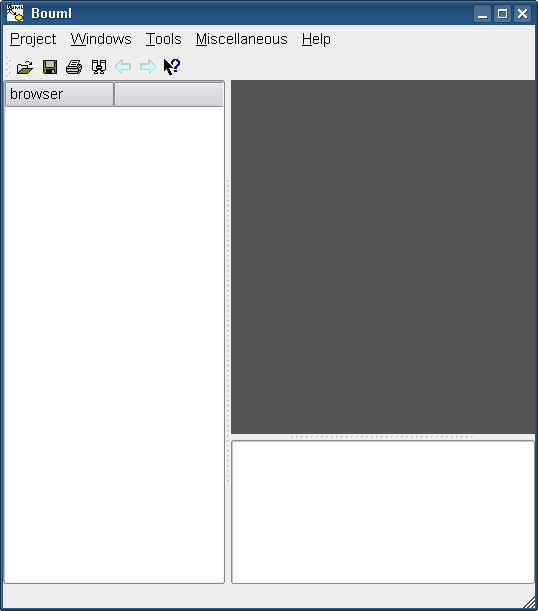
A la derecha será donde nos aparezca el proyecto y el modelo que vayamos creando, a la izquierda nos aparecerán los distintos diagramas, y en la parte de abajo podremos editar la documentación del elemento que esté seleccionado.
Para crear el proyecto podemos hacer: Project –> New, y nos aparecerá un diálogo preguntando el directorio donde queremos guardar el proyecto. Yo le digo «autentia-project».
Veremos que nos saca la siguiente advertencia:
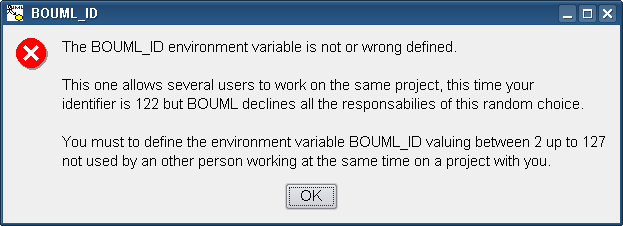
Con esto, BOUML, nos está indicando que no tenemos definida la variable de entorno BOUML_ID, esta variable de entorno representa el id del desarrollador para trabajar de forma simultánea sobre el mismo modelo. Es decir, cada desarrollador que trabaje de forma simultánea sobre el mismo modelo debería tener un BOUML_ID diferente.
Ahora no nos hace falte definir la variable (estoy probando yo solo 😉 pero si queremos trabajar en grupo y queremos usar las herramientas «Project Control» y «Project Synchro», será necesario.
Por ahora le damos a OK y BOUML habrá elegido un número al azar como BOUML_ID.
A continuación nos presenta otra alerta:
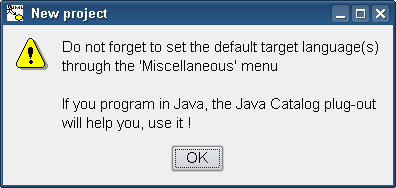
Con esto nos está recordando que tenemos que indicar los lenguajes destino para los que vamos a generar código.
Le damos a OK, y nos aparece la siguiente:
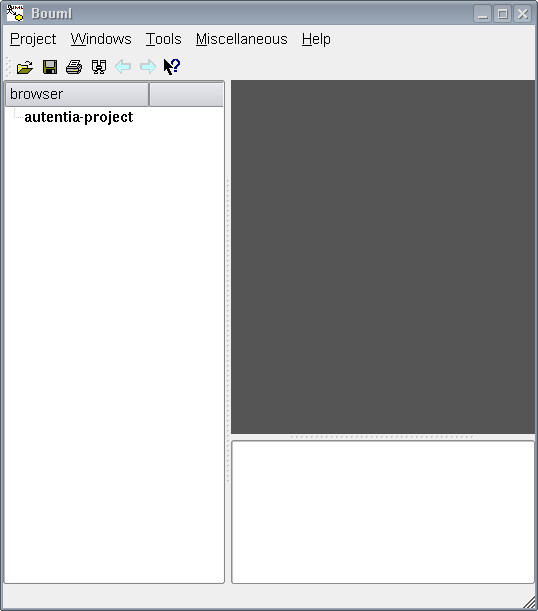
Vemos que hemos vuelto a la primera pantalla, pero ya tenemos el proyecto creado con el mismo nombre que le habíamos dado al directorio.
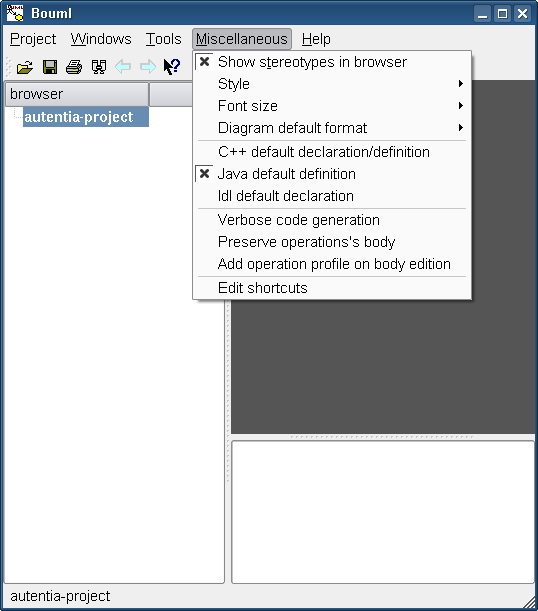
Lo primero que vamos a hacer es lo que nos decía la segunda advertencia: fijar los lenguajes para los que se va a generar código.
Así que, como nos decía la alerta, pinchamos sobre el menú Miscellaneous, y seleccionamos los que nos interesen. En mi caso he marcado Java default definition.
5. Creando un diagrama de casos de uso
Sobre el nombre del proyecto pinchamos con el botón derecho y nos aparece el siguiente menú:
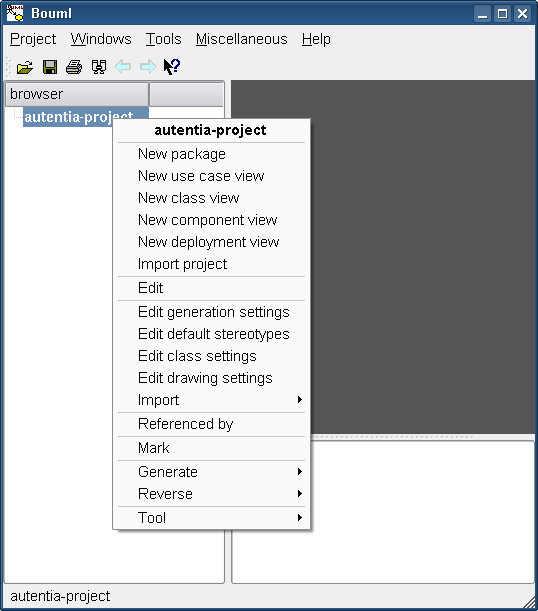
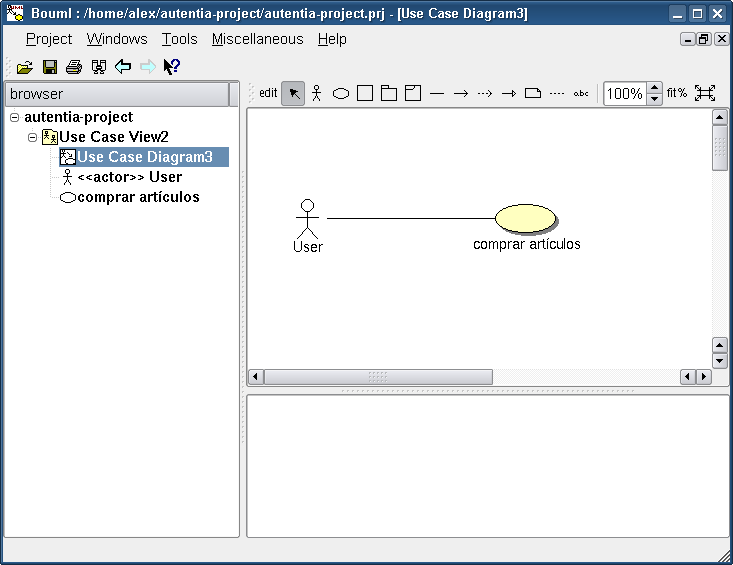
Vemos como las primeras opciones nos permiten crear paquetes para organizar nuestro modelo, y diferentes vistas (podríamos decir que son diferentes puntos de vista sobre nuestro modelo). Elegimos New use case view. Sobre el elemento que nos ha aparecido pulsamos de nuevo botón derecho y seleccionamos la opción New use case diagram para crear un nuevo diagrama de casos de uso (si pincháramos sobre Edit podríamos cambiar el nombre al elemento)
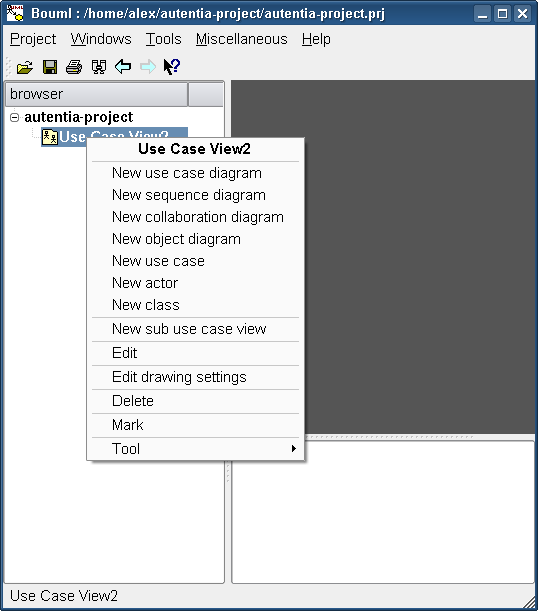
Sobre el nuevo elemento que se ha creado, hacemos doble click y a la derecha nos aparecerá la ventana para pintar el diagrama:
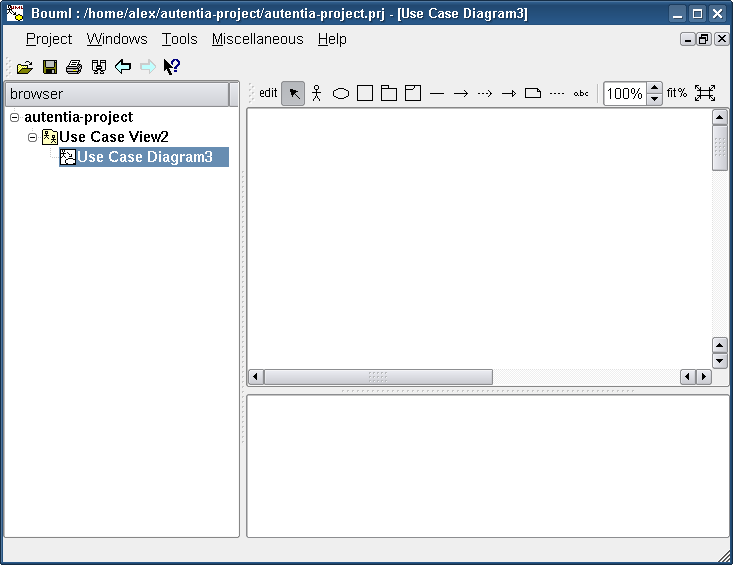
Vemos como arriba tenemos una «paleta» con los posibles elementos que podemos pintar en nuestro diagrama. Según vamos dibujamos los diferentes elementos, estos aparecen representados en el modelo de la izquierda (con doble click sobre ellos, ya sea en el modelo o en el diagrama, podemos editar sus propiedades).
6. Creando un diagrama de clases
De forma similar a como hemos hecho antes, sobre el proyecto pulsamos botón derecho, y en el menú seleccionamos New class view. Ahora sobre el elemento que nos ha aparecido pulsamos con el botón derecho y seleccionamos la opción New class diagram. Sobre el nuevo elemento que nos ha aparecido hacemos doble click y a la derecha nos aparecerá la ventana para pintar el diagrama de clases, con la correspondiente paleta de elementos en su parte superior.
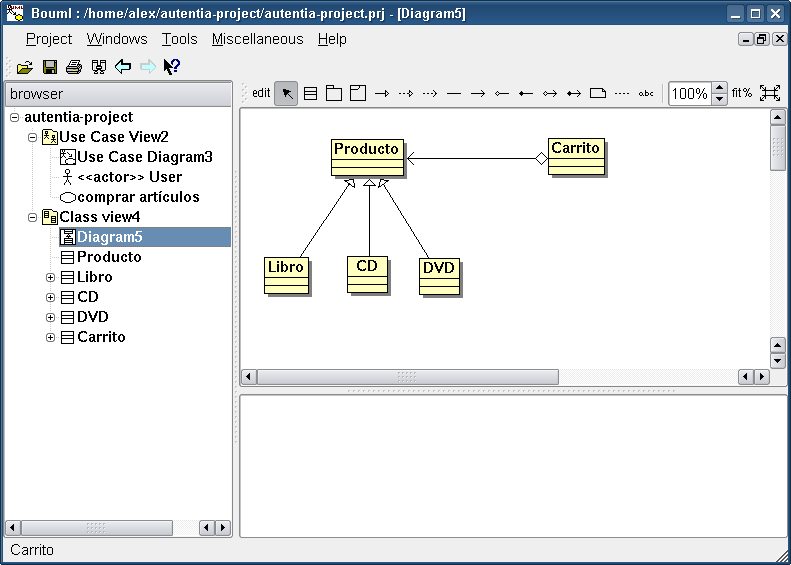
Fijémonos sobre la agregación entre Carrito y Producto. Si hacemos doble click sobre esta relación nos aparecerá una ventana donde podremos cambiar las propiedades de la relación:
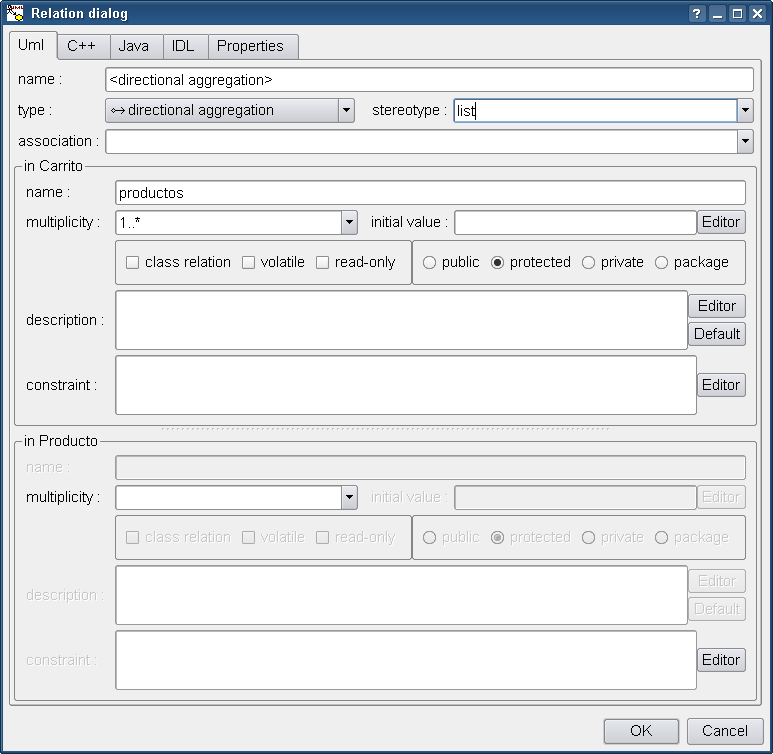
Hemos indicado que el stereotypo es list, y el nombre que tendrá el atributo en la clase Carrito y la multiplicidad.
7. Modificando como se genera el código
Si en la ventana anterior pinchamos sobre la pestaña Java, veremos el código que va a generar:
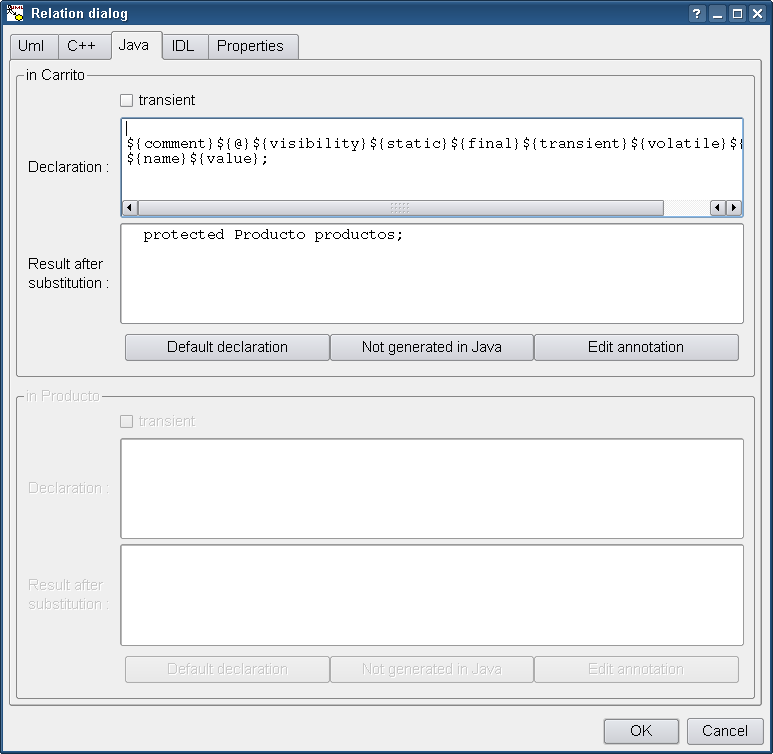
El código no me convence ya que le he dicho que el stereotype es list y que la multiplicidad es 1..*, y a pesar de todo me está declarando una variable de tipo Producto, en vez de una lista como sería de esperar. Pinchemos sobre Default declaration y veamos como cambia:
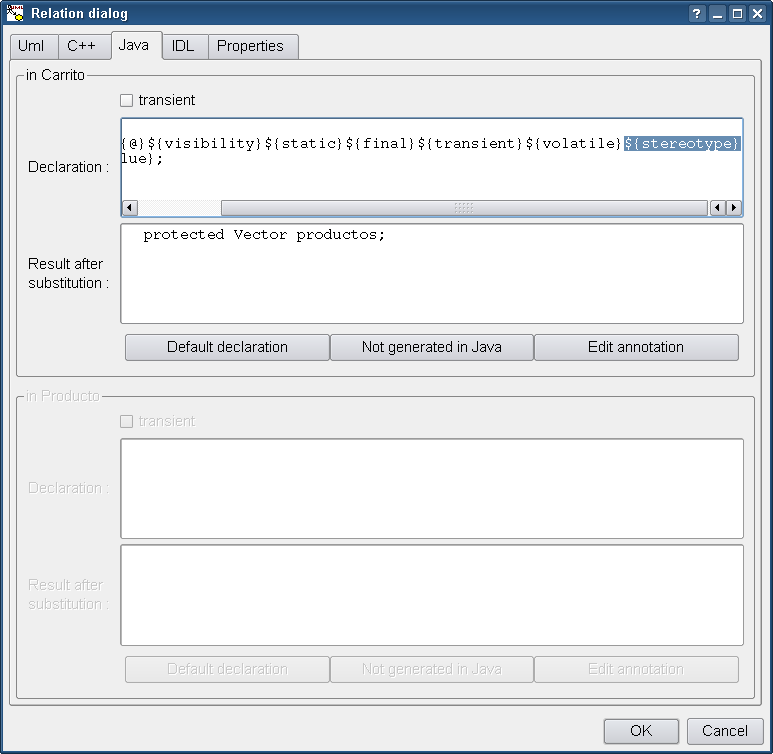
Vemos que ahora le ha añadido la etiqueta ${stereotype} y que el resultado es un atributo de tipo Vector. Hemos mejorado, pero todavía no tenemos el código que nos gustaría: quiero sintaxis de Java 5 y ¿por qué Vector si le indiqué list?
Para definir como se genera el código lo podríamos hacer en esta ventana cambiando la macro de la opción Declaration. Pero este cambio sería local a esta agregación, y quiero que el cambio afecte a todas las asociaciones. Así que debemos hacer el cambio en Project –> Edit –> Edit generation settings, y pinchamos sobre la pestaña Java[2]:
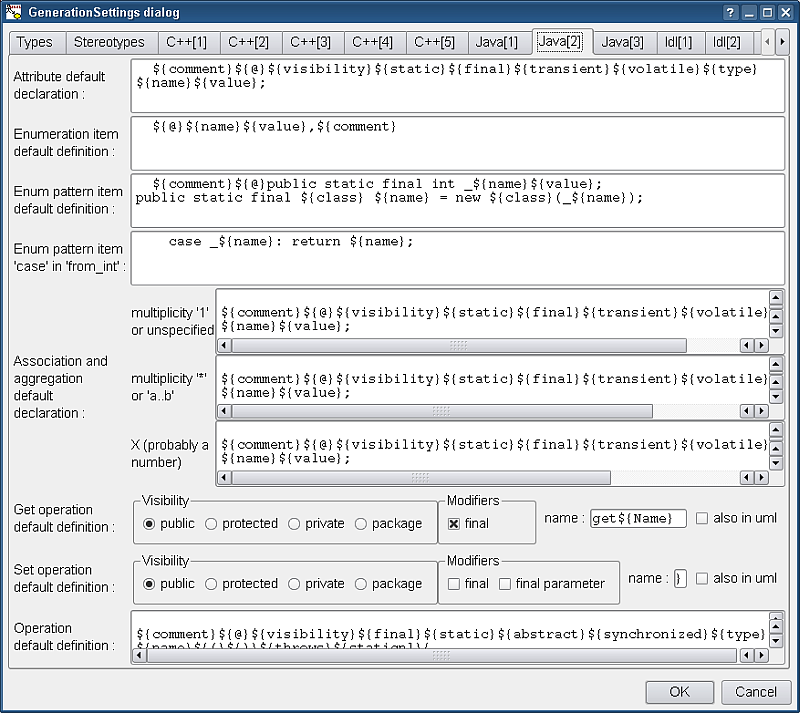
En el cuadro de texto multilicity ‘*’ or ‘a..b’ es donde se define el código que nos interesa. Lo vamos a cambiar por:
${comment}${@}${visibility}${static}${final}${transient}${volatile}${stereotype}<${type}>
${name}${value};
En negrita he remarcado lo que he añadido para conseguir la sintaxis de Java 5.
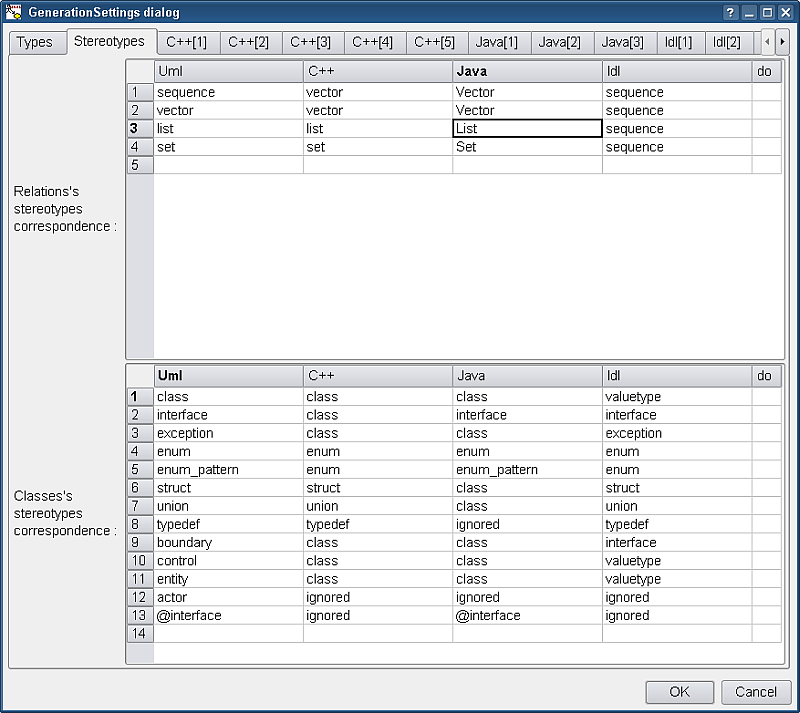
Ahora, en este misma ventana vamos a pinchar sobre la pestaña Stereotypes. En esta pestaña es donde se indica como se debe interpretar el stereotype list en cada uno de los lenguajes. Vemos que en Java está todo como Vector, así que lo cambiamos por List (también aprovechamos y cambiamos set por Set):
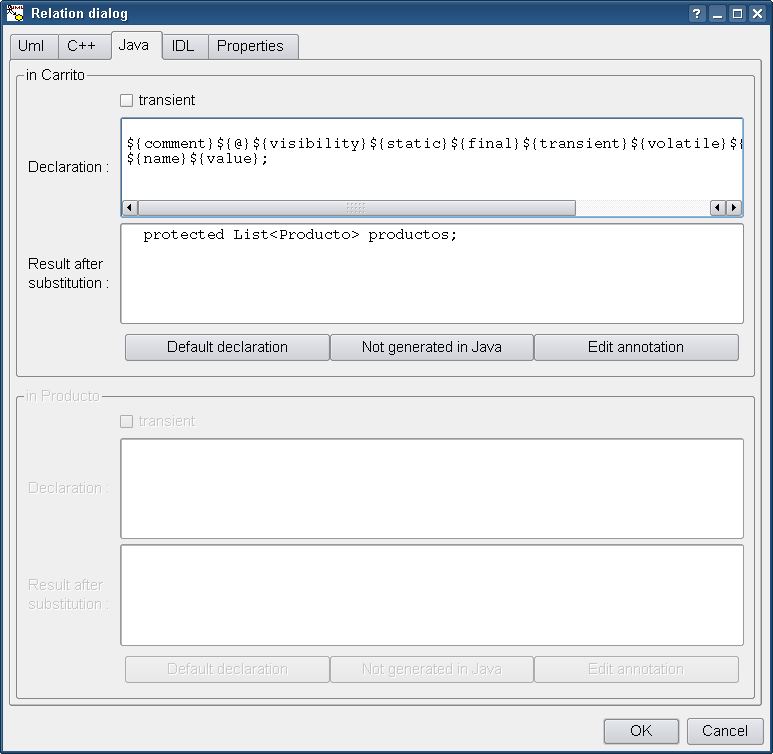
Damos a OK y volvemos a la ventana de propiedades de la agregación, nos situamos en la pestaña Java, y volvemos a pulsar sobre Default declaration y vemos que ahora el código queda como nos interesa:
8. Generando el código
Ya hemos ajustado como queremos que se nos genere el código. Ahora vamos a generar el código. Para ello, y siguiendo el UML 2, necesitamos definir un artefacto (un .java) para cada una de nuestras clases. Esto lo haremos en una vista de despliegue. Para ello vamos a crear una como hemos hecho con las anteriores: sobre el proyecto botón derecho y seleccionamos New deployment view.
Ahora para vamos a indicar que nuestra vista de clases está asociada con esta nueva vista de despliegue que acabamos de crear. Para ello, sobre la vista de clases pulsamos botón derecho y seleccionamos Edit:
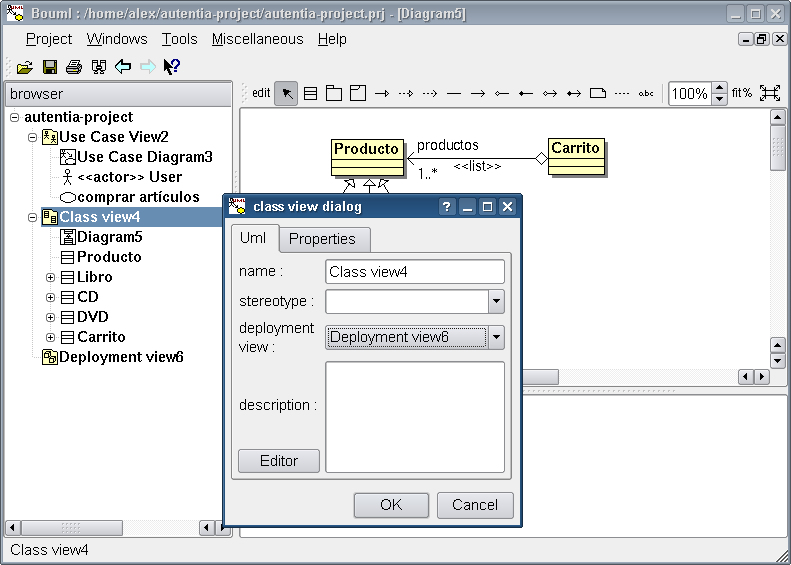
En deployment view: hemos seleccionado la vista de despliegue que acabábamos de crear. Y damos a OK.
Ahora sobre cada clase de la que queremos generar código pulsamos botón derecho y seleccionamos Create source artifact. Vemos como nos van apareciendo los artefactos en la
vista de despliegue que acabamos de asociar:
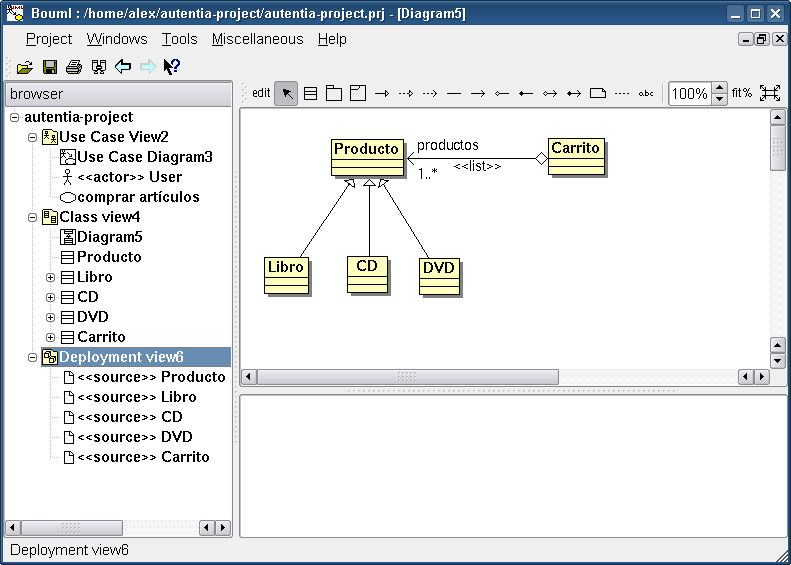
Lo último que necesitamos es definir cual será el directorio de salida del código generado. Para ello pulsamos botón derecho sobre el proyecto y seleccionamos Edit generation settings, elegimos la pestaña Directory, indicamos el directorio que nos interese, y pulsamos OK.
Ahora para hacer la generación pinchamos sobre Tools –> Generate Java. Nos aparece una ventana con el resultado de la operación:
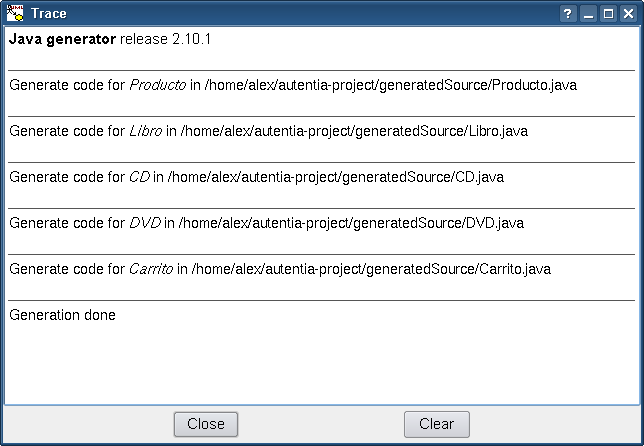
Vemos que todo es correcto. Podemos comprobarlo abriendo el directorio donde hemos hecho la generación:
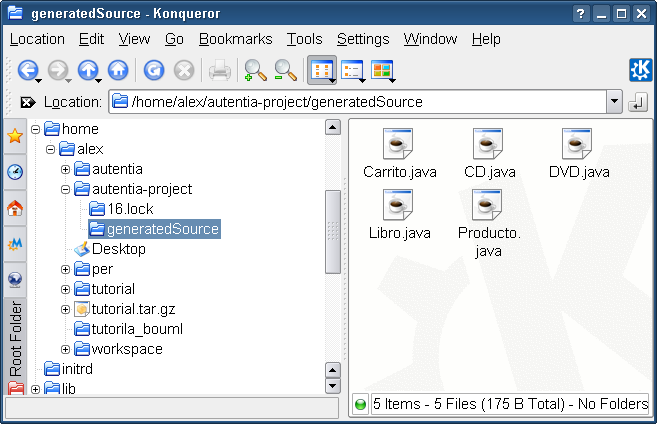
9. Conclusiones
Con esto no hemos más que empezar a rascar ya que hay muchos más diagramas y opciones de visualización, generación de código, … y está claro que todavía le faltan faltan unos cuantos detalles, como por ejemplo la típica rejilla para alinear de forma sencilla los
elementos en los diagramas. Pero desde luego es bastante completa y funcional.
Igualmente el sistema de generación de código sería más interesante que estuviera basado en plantillas, ya que esto permitiría dar soporte a más lenguajes de forma muy sencilla, y nos permitiría personalizar más aun el código que se genera. Aun así es bastante flexible y podemos influir mucho en cómo se genera el código para que cumpla con nuestros estándares.
En definitiva, os animo a que la probéis.
10. Sobre el autor
Alejandro Pérez García, Ingeniero en Informática (especialidad de Ingeniería del Software)
Socio fundador de Autentia (Formación, Consultoría, Desarrollo de sistemas transaccionales)
mailto:alejandropg@autentia.com
Autentia Real Business Solutions S.L. – «Soporte a Desarrollo»


Interesante el tutorial, es muy bueno, seguí todos los pasos pero en el punto 7, hay un cambio de acuerdo en la versión que se use, yo utilice la versión de bouml 4.22.2 en linux ubuntu 10.04, y ya no hay necesidad de hacer todos los pasos para que aparezca en forma de list, te felicito, mil gracias.
muy interesante me fue muy util, tengo una duda existe la opcion en la cual esta herramienta me ponga los get y set dentro del codigo que genera en php o lo tengo q programar cuando genero codigo
Muy buena información, el contenido nos ha servido de maravilla para poder presentar Bouml a una mediana empresa.
A la fecha, lamentablemente, la herramienta ya no es gratuita.
No obstante, es muy claro el tutorial.
Buenas noches gracias por la información solo tengo una duda hay manera de limpiar el historial de proyectos que muestra al final dentro del menu project saludos.