
TUTORIAL BÁSICO GOOGLE APPLICATION ENGINE
A lo
largo de este tutorial nos crearemos una cuenta en el Google
Application Engine (en adelante GAE), instalaremos el plug-in para
Eclipse, crearemos una aplicación y la lanzaremos en local y
en el GAE.
Comenzaremos
entramos a la página principal del GAE
http://code.google.com/intl/es/appengine/
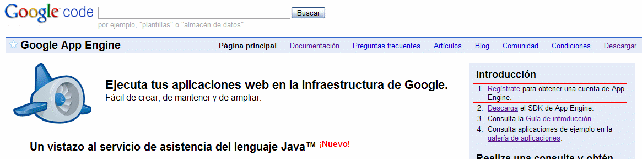
Seguimos
las instrucciones donde nos piden un número de móvil
para enviarnos un código de verificación.
ATENCIÓN:
sólo funcionan los números de Vodafone y Telefónica
Una vez
introducido el código recibido, nos presentan la siguiente
página:
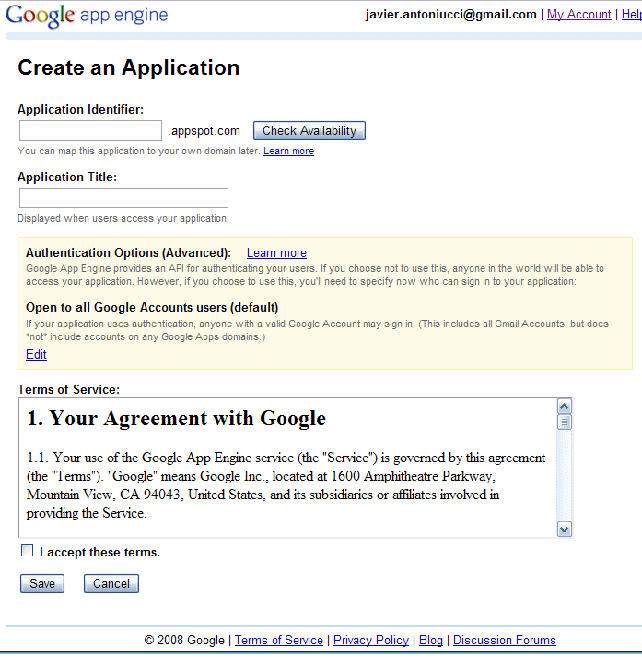
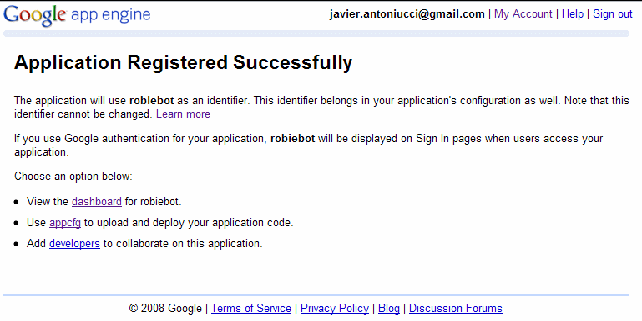
Y
tras completar un identificador que no esté aún
registrado (tarea complicada) nos dan el ok:
Luego
instalamos el plug-in de eclipse (Help / Software updates / Available
software / Add Site…) desde http://dl.google.com/eclipse/plugin/3.4
sustituyendo el 3.4 por 3.3 o 3.2 según el eclipse que
tengamos.
Ya
podemos ejecutar una demo en local, desde la línea de comando:
cd
C:\java\sts\eclipse\plugins\com.google.appengine.eclipse.sdkbundle_1.2.6.v200910130758
appengine-java-sdk-1.2.6\bin\dev_appserver.cmd
appengine-java-sdk-1.2.6\demos\guestbook\war
ATENCIÓN:
se deben adecuar los path y versiones a los de vuestro ordenador
Cuando
aparezca:

The
server is running at http://localhost:8080/
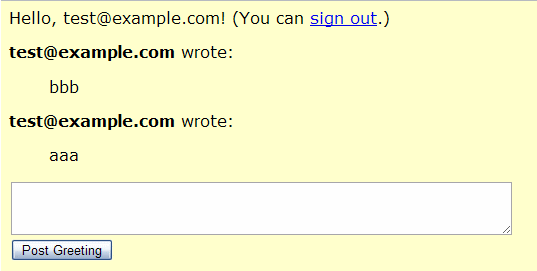
Si
accedemos a esa url desde un navegador veremos la demo:
Reiniciamos
el eclipse, y empezamos!
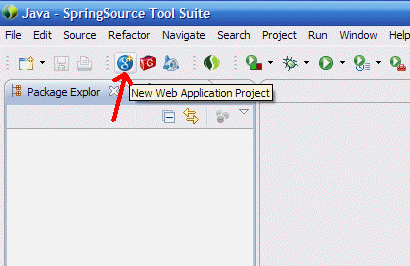
Para
completar:
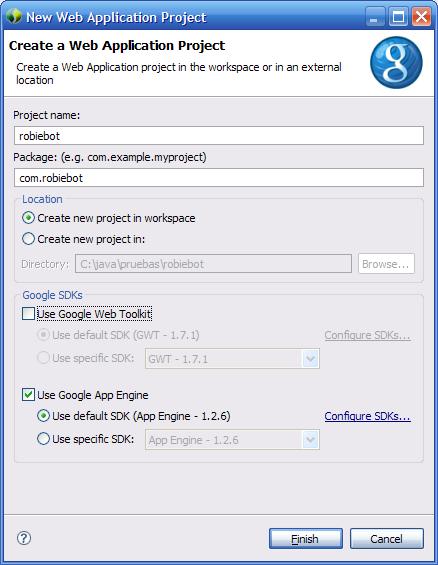
Quitamos
las GWT porque no las utilizaremos
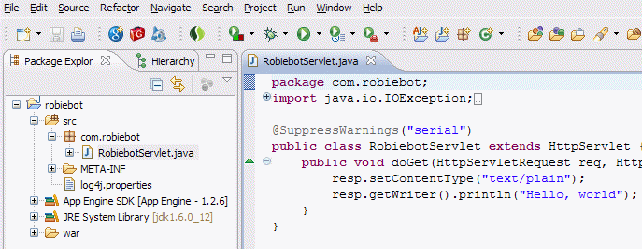
Automáticamente
nos crea un servlet con el nombre del proyecto y un bonito “Hello
World!” que tanto nos gusta:
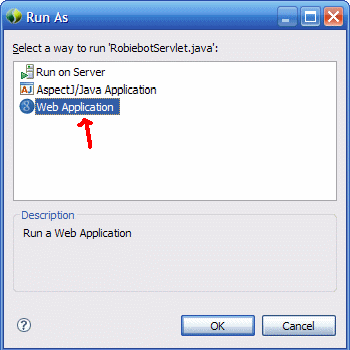
Vamos
a ponerlo a funcionar en local:
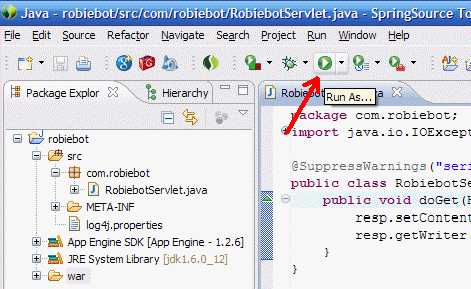
Y
seleccionamos:
Si
tenemos activada la consola de eclipse (Window/Show View/Console)
veremos el mensaje:
The
server is running at http://localhost:8080/
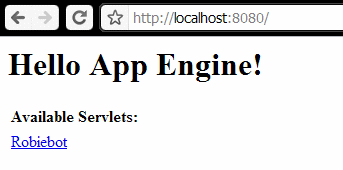
Ahora
accedamos a esa url desde un navegador veremos el mensaje:
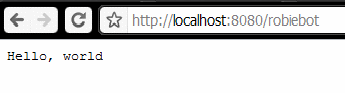
Pero
al pinchar en el enlace vemos nuestro humilde:
Listo
para lanzar a las nubes de Google!!!
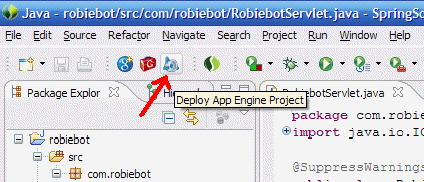
Completamos
el formulario.
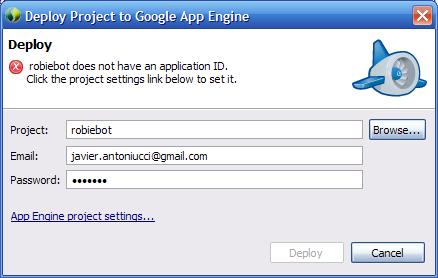
Y pinchamos en su enlace inferior para completar el identificador que
nos reclama:
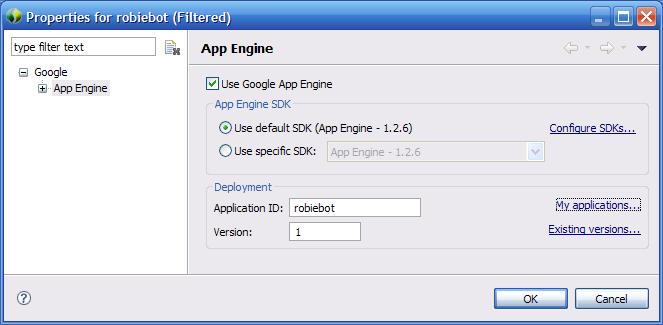
Pinchando
en “my applications” nos mostrará una lista de las
aplicaciones que tenemos creadas en el GAE
Tras el
ok, podremos hacer el deploy,
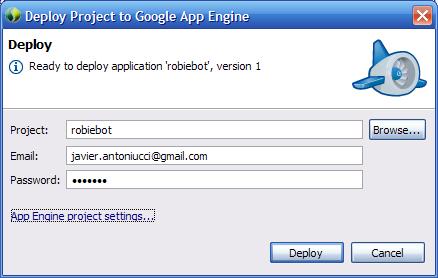
Y lanzaremos el deploy:
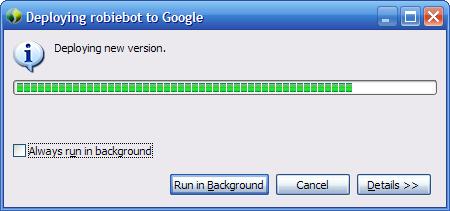
Que
veremos en la consola como:
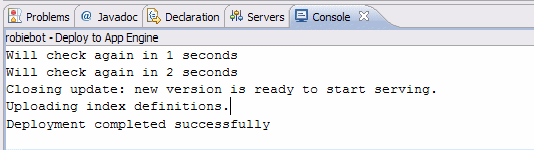
y
en un navegador podremos ver la aplicación funcionando en las
nubes!!!
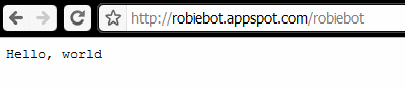
¿Cómo
continuar? Pues una buena forma es continuar leyendo la documentación
oficial en
http://code.google.com/intl/es/appengine/docs/java/gettingstarted/
en sus apartados:
- Uso del
servicio de usuarios
JSP
almacén de datos a través de JDO
archivos estáticos
de aplicaciones
Pero ya
seguiremos avanzando en otros tutoriales.

