Estas en:

Catálogo de servicios
Autentia (PDF 6,2MB)

tríptico de Autentia
En formato comic...

Acceso de usuarios registrados:

Deseo registrarme

He olvidado mis datos de acceso

Registra tu empresa:

Descubre las ventajas de registrar tu empresa en AdictosAlTrabajo...

Registrar mi empresa

Listado de empresas ya registradas

Google

Últimos tutoriales

+Noticias Destacadas

+Comentarios Cómic

  2009-08-28 - 11:17:42 AM
   rcanales escribío:
    Completamente de acuerdo contigo. Yo no se quien hace las cuentas en tu empresa [...]
  2009-08-28 - 07:01:44 AM
   Anonimo escribío:
    pues yo tengo el cuello rigido como una piedra porque el aire acondicionado esta [...]
  2009-07-23 - 10:32:12 PM
   Jaime escribío:
    definitivamente la parte mas divertida es la de programar, y la explotacion lo v [...]
  2009-05-13 - 11:26:33 PM
   williarim escribío:
    Quiero felicitar al autor de estas historietas! Gracias por compartir con todos [...]
  2009-05-13 - 04:40:59 PM
   rcanales escribío:
    Hola Brunoise: Todo tiene perspectiva. El función de tus forma de ser y ver e [...]

+Enlaces


Tutorial desarrollado por

Jose Carlos López

Ingeniero Técnico en Informática 

Catálogo de servicios de Autentia

Descargar (6,2 MB)

Descargar en versión comic (17 MB)

AdictosAlTrabajo.com es el Web de difusión de conocimiento de Autentia.

Catálogo de cursos

Fecha de creación del tutorial: 2007-02-21

SSL en Tomcat

  1. Introducción

En este tutorial se describe cómo configurar Tomcat para acceder a las aplicaciones web empleando HTTP sobre SSL.Vamos a utilizar la técnica sencilla,

que es la que se describe en http://tomcat.apache.org/tomcat-5.5-doc/ssl-howto.html.Consiste en utilizar la herramienta keytool, distribuida con el kit de desarrollo de Java,

para generar un certificado autofirmado del servidor.También será necesario cambiar la configuración del fichero server.xml para activar un conector que permitirá

acceder a Tomcat a través de https.


  1. Software necesario

La herramienta keytool se encuentra en el directorio bin de la instalación j2sdk. Si estamos usando una versión anterior a la 1.4, debemos descargar

la extensión de http://java.sun.com/products/jsse/ e incluir los jars en el directorio $JAVA_HOME/jre/lib/ext.

Para los usuarios de una versión igual o superior a la 1.4, no es necesario descargar nada porque ésta utilidad ya viene incluida.


  1. Configurando el server.xml

Lo único que tenemos que hacer es descomentar la parte del siguiente elemento Connector:


<!-- Define a SSL HTTP/1.1 Connector on port 8443 -->

<!--

<Connector port="8443" maxHttpHeaderSize="8192"

maxThreads="150" minSpareThreads="25" maxSpareThreads="75"

enableLookups="false" disableUploadTimeout="true"

acceptCount="100" scheme="https" secure="true"

clientAuth="false" sslProtocol="TLS" />

-->

Con esto conseguimos activar el uso de SSL en el puerto 8443. No se solicita certificado al cliente durante el establecimiento de la conexión SSL (clientAuth = “false”),

por tanto, no es necesario cambiar nada en el navegador web que usemos, aunque si hay que crear el almacén de claves en el servidor.


  1. Creando el almacén de claves y un certificado autofirmado


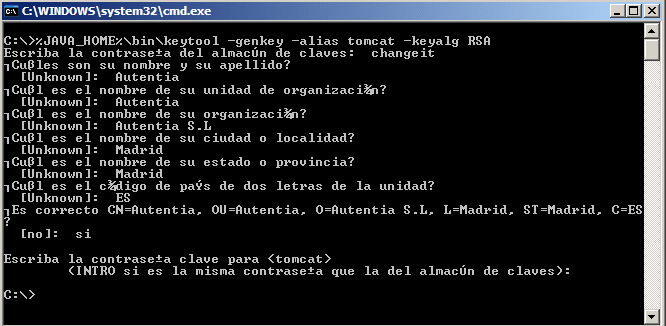
Abrimos una consola y ejecutamos:

%JAVA_HOME%\bin\keytool –genkey –alias tomcat –keyalg RSA
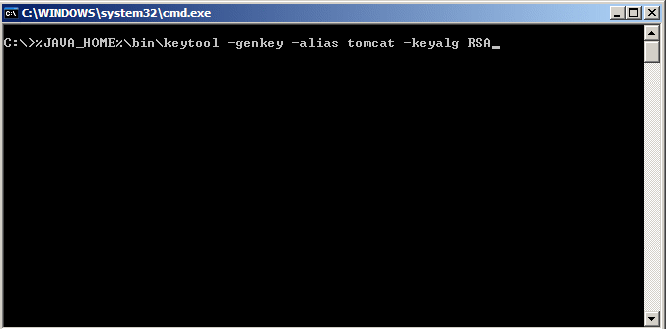


Nos pedirá una serie de datos para configurar el certificado. Lo primero que nos pide es la contraseña para el almacén de claves:
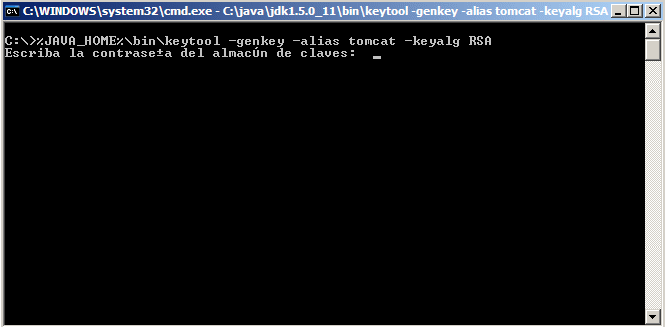


La clave por defecto utilizada por Tomcat es “changeit” y es la que introduciremos. Si queremos usar cualquier otra clave, lo único que tenemos que hacer

es añadir al Connector el parámetro keystorePass especificando la clave a usar.


<Connector port="8443" maxHttpHeaderSize="8192"

maxThreads="150" minSpareThreads="25" maxSpareThreads="75"

enableLookups="false" disableUploadTimeout="true"

acceptCount="100" scheme="https" secure="true"

clientAuth="false" sslProtocol="TLS"

keystorePass=”mi_clave”/>


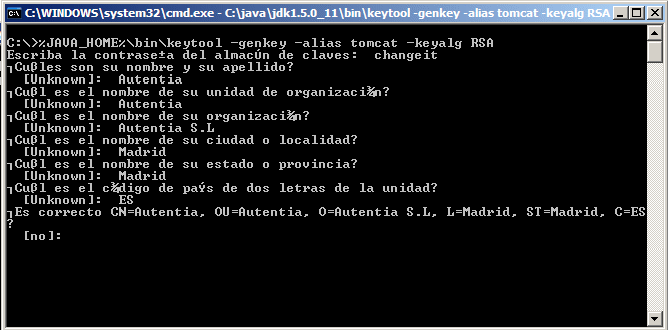
A continuación nos pide nuestro nombre, el nombre de nuestra unidad de organización, el nombre de nuestra organización, la ciudad o localidad, el estado

o provincia, y el código del pais. Nos pregunta si los datos introducidos son correctos e introducimos si.


A continuación nos pide la contraseña clave para <tomcat>. Aunque nos permite introducir una distinta, siempre debemos poner la misma contraseña

aquí que la que tenemos en nuestro almacén de claves (Nos da la opción de pulsar INTRO para este efecto).

Nota: Esto se indica en la ayuda de Tomcat en http://tomcat.apache.org/tomcat-5.5-doc/ssl-howto.html. Tomcat lanzaría un java.io.IOException: Cannot recover key si no usaramos la misma clave


Y ya hemos terminado, el proceso nos ha creado un archivo .keystore en el home del usuario:

C:\Documents and Settings\user en sistemas Windows XP

C:\Winnt\Profiles\user en sistemas multi-usuario Windows NT

C:\Windows\Profiles\user en sistemas multi-usuario Windows 95/98

C:\Windows en sistemas de un sólo usuario Windows 95/98
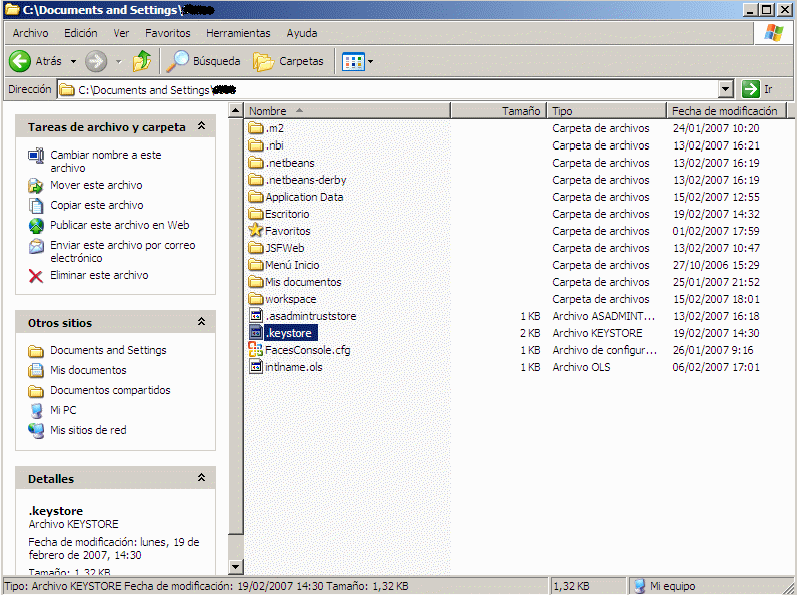


Tomcat utiliza por defecto este .keystore para buscar los certificados (el que se encuentra en el directorio home del usuario). Si quisieramos utilizar un almacén situado

en otra ubicación, unicamente debemos añadir al Connector el parámetro keystoreFile especificando la ruta absoluta al fichero, o una ruta relativa resuelta a partir del

%CATALINA_BASE%.

Suponiendo que mi fichero se encuentra en C:\keyStores\.mykeystore:

<Connector port="8443" maxHttpHeaderSize="8192"

maxThreads="150" minSpareThreads="25" maxSpareThreads="75"

enableLookups="false" disableUploadTimeout="true"

acceptCount="100" scheme="https" secure="true"

clientAuth="false" sslProtocol="TLS"

keystoreFile=”C:\keyStores\.mykeystore/>


Suponiendo que mi %CATALINA_BASE% apunta a C:\servidores\tomcat y mi fichero se encuentra en C:\servidores\tomcat\keystores\.mykeystore

<Connector port="8443" maxHttpHeaderSize="8192"

maxThreads="150" minSpareThreads="25" maxSpareThreads="75"

enableLookups="false" disableUploadTimeout="true"

acceptCount="100" scheme="https" secure="true"

clientAuth="false" sslProtocol="TLS"

keystoreFile=”\keyStores\.mykeystore/>


Ahora, arrancamos tomcat y probamos en el navegador https://localhost:8443 para ver si funciona:
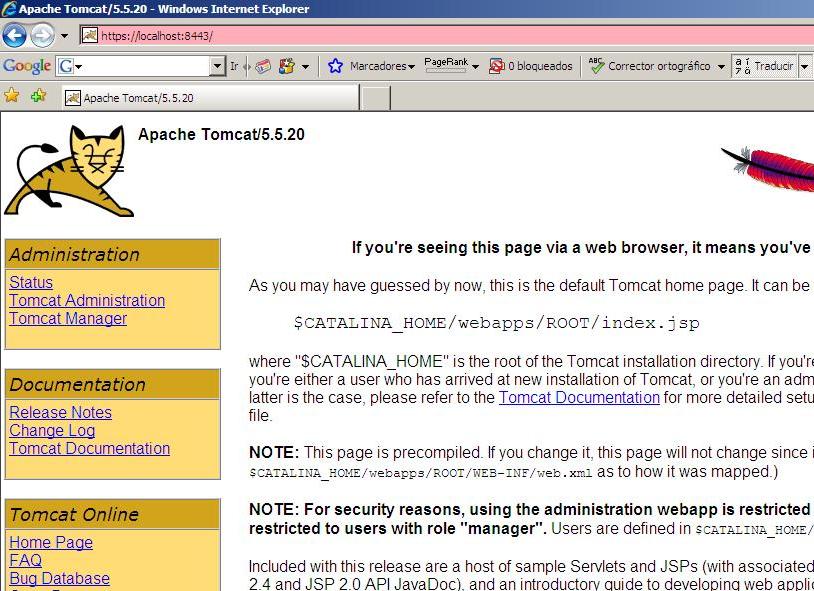


Perfecto, ya tenemos habilitada la configuración SSL en nuestro tomcat.


  1. Acerca del autor

José Carlos López Diaz. Ingeniero en Informática

jclopez@autentia.com

Visitanos en www.autentia.com


¿Qué te ha parecido el tutorial? Déjanos saber tu opinión y ¡vota!

Muy malo Malo Regular Bueno Muy bueno


(Sólo para usuarios registrados)

» Registrate y accede a esta y otras ventajas «

Anímate y coméntanos lo que pienses sobre este tutorial

Puedes opinar o comentar cualquier sugerencia que quieras comunicarnos sobre este tutorial; con tu ayuda, podemos ofrecerte un mejor servicio.


(Sólo para usuarios registrados)

» Registrate y accede a esta y otras ventajas «

Autor Mensaje de usuario registrado
marthautsh Fecha de envío: 2009-11-10 - 23:29:51
El tutorial esta muy bien... de hecho todo perfecto solo quiero saber porque me sale un error en el certificado Direccion no coincidente. ¿Que hagooooo? o mas bien que hice mal? muchas gracias por su tiempo y ayuda
Autor Mensaje de usuario anónimo
Edson Fecha de envío: 2009-04-06 - 01:38:18 AM
He tratado de habilitar el SSL de Tomcat y no he podido, asesoría estoy tratando de hacer una applicación libre
jose raul perez mart Fecha de envío: 2007-02-23 - 11:53:03 PM
no he podido probar lo del ssl ya cree el keystore pero hago el siguiente paso de modificar el server.xml y no pasas nada, asesorame porfa


Creative Commons License Esta obra está licenciada bajo licencia Creative Commons de Reconocimiento-No comercial-Sin obras derivadas 2.5

Recuerda

Autentia te regala la mayoría del conocimiento aquí compartido (Ver todos los tutoriales). Somos expertos en: J2EE, Struts, JSF, C++, OOP, UML, UP, Patrones de diseño ... y muchas otras cosas.

¿Nos vas a tener en cuenta cuando necesites consultoría o formación en tu empresa?, ¿Vas a ser tan generoso con nosotros como lo tratamos de ser con vosotros?

Somos pocos, somos buenos, estamos motivados y nos gusta lo que hacemos ...

Autentia = Soporte a Desarrollo & Formación.

info@autentia.com

Tutoriales recomendados

Nombre Resumen
Fecha
Visitas Valoración Votos Pdf
Patrón Visitor con commons-collections y sus Closures En este tutorial vamos a ver cómo podemos usar la librería de Apache commons-collections para implementar de forma sencilla un Visitor que se recorra todos los elementos de una colección. 2010-01-14 438 - -
¿Qué son el cloud computing y google app engine? El presente tutorial trata de responder a muchas preguntas centrándose en una nube muy de moda, el Google App Engine 2009-12-17 1645 Muy bueno 5
Apache + Tomcat: Balanceo de carga y alta disponibilidad Este tutorial trata de cómo configurar un conjunto de servidores para que las peticiones de los usuarios a los servicios se distribuyan entre los servidores 2009-12-09 1754 - -
Instalación de Glassfish 2.1 En este tutorial nos veremos cómo instalar el servidor de aplicaciones GlassFish. Además veremos los primeros pasos, como entrar en la consola de administración del servidor, y desplegar una aplicación EAR (Enterprise Application) 2009-11-11 2705 Bueno 1
EJB 3.0 y pruebas unitarias con Maven, JUnit 4 y Apache Open EJB. Continuamos buscando una buena solución para llevar a cabo test de EJBs, ahora con OpenEJB. 2009-09-23 2434 - -
EJB 3.0 y pruebas de persistencia con Maven, JUnit 4 y Embedded JBoss sobre Java 6. Damos continuidad al tutorial EJB 3.0 y pruebas unitarias con Maven, JUnit 4 y Embedded JBoss Java 6, probando el llevar a cabo un test de persistencia de un EJB de entidad, bajo soporte de EJB de servicio que implementa el patrón dao, en el mismo entorno 2009-09-14 2692 Muy bueno 1
Instalación de Liferay en Tomcat existente En este tutorial vamos a solventar el problema de instalar Liferay cuando ya contamos con un Tomcat existente y necesitamos que Liferay conviva con el resto de aplicaciones que corren en el servidor. 2009-09-12 2933 Bueno 4
Joomla 1.5. Instalación y configuración Veamos en detalle cómo instalar Joomla 1.5 y aplicar algunas configuraciones posteriores de las disponibles en este CMS 2009-08-14 9256 - -
Instalación de VirtualBox PUEL En este tutorial os enseñamos a instalar VirtualBox como alternativa a VMWare para la virtualización de sistemas operativos. 2009-08-03 4118 Muy bueno 2
Introducción a TortoiseSVN En este tutorial vamos a ver cómo interactuar de un modo sencillo con repositorios subversion a través de TortoiseSVN 2009-05-11 5090 Bueno 1

Nota:

Los tutoriales mostrados en este Web tienen como objetivo la difusión del conocimiento. Los contenidos y comentarios de los tutoriales son responsabilidad de sus respectivos autores. En algún caso se puede hacer referencia a marcas o nombres cuya propiedad y derechos es de sus respectivos dueños. Si algún afectado desea que incorporemos alguna reseña específica, no tiene más que solicitarlo. Si alguien encuentra algún problema con la información publicada en este Web, rogamos que informe al administrador rcanales@adictosaltrabajo.com para su resolución.