
Instalación de Pentaho BI Suite Community Edition 1.7.0
Introducción
Pentaho BI Suite es una herramienta open source perteneciente a la familia de aplicaciones de Business Intelligence. Por su amplia difusión en el sector, vamos a conocerlo a través de algunos tutoriales. En este primero procedemos a su instalación.
Instalación de Pentaho BI Suite Community Edition 1.7.0 (aka Pentaho Open BI Suite)
El tutorial se ha realizado con la siguiente plataforma:
- Equipo C2Duo 1.5Gz, 3GB Ram
- Windows Vista Home Premium SP1
- JDK 1.5.0_16, MySQL Server 5.1
Veremos que la base de datos MySQL no es un requisito previo (esta distribución de Pentaho la incluye) pero, en el caso presentado, ya disponemos de ella.
1.- Selección y descarga de los componentes de la suite de Pentaho
Accedemos a la página de descarga http://www.pentaho.com/download/ y seleccionamos todos los productos:
- BI Server/Platform
- Reporting
- Analysis (mondrian)
- Dashboards
- Data Integration (kettle)
- Data Mining (Weka)
a continuación, el sistema operativo (windows); y en la última pantalla disponemos del enlace de la suite para su descarga. Dejo indicado que si en el momento de leer este tutorial ya no se ofrece la descarga directa de la versión 1.7.0.1062, puede obtenerse desde la página del proyecto en sourceforge en:
http://sourceforge.net/project/showfiles.php?group_id=140317&package_id=160028
bajo la release 1.7.0 (stable) en su versión i386: pentaho-1.7GA-windows-opensource-installer.exe.
2.- Pasos de la instalación
Esta versión se instala mediante wizard, y el paquete incluye tanto el servidor y contenedor de portlets (JBoss Portal 2.6.1) como una base de datos (MySQL Server 5.0.24), que pueden o no ser utilizados. Comencemos:
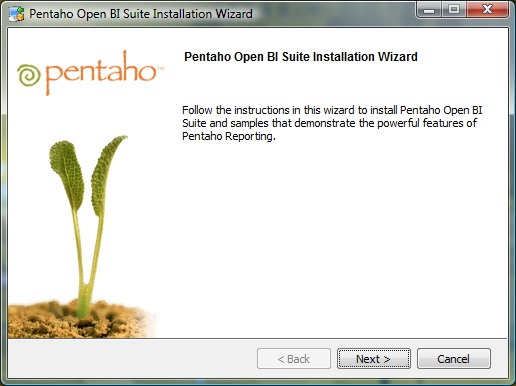
Pantalla de introducción al wizard de instalación de Pentaho BI
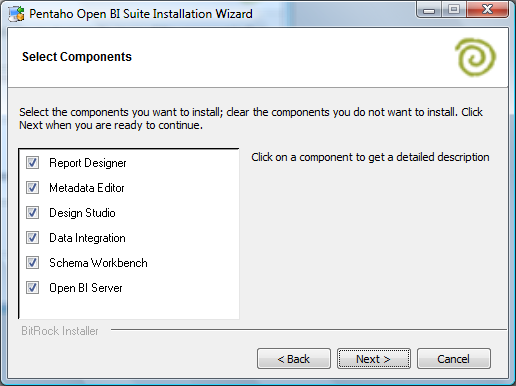
Seleccionamos todos los componentes de la suite
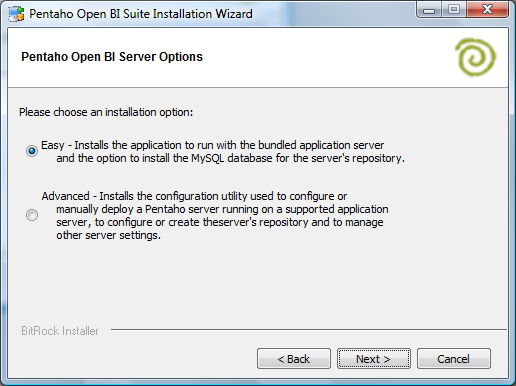 |
| Instalación de Pentaho BI con el servidor JBoss Portal incorporado y configurado. La instalación avanzada permite desplegar y configurar Pentaho BI manualmene en un servidor de nuestra elección. |
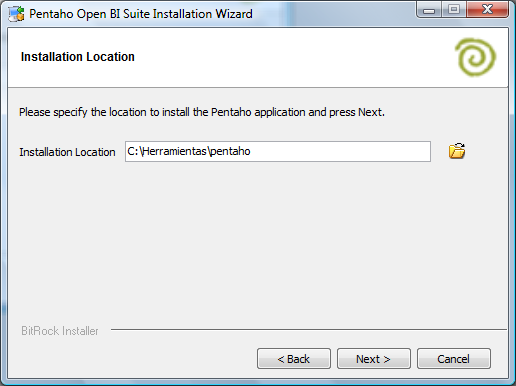 |
| Ruta de instalación de la suite. En Windows Vista debe tenerse precaución con los directorios protegidos a procesos sin privilegios de administración (\, \Program Files). |
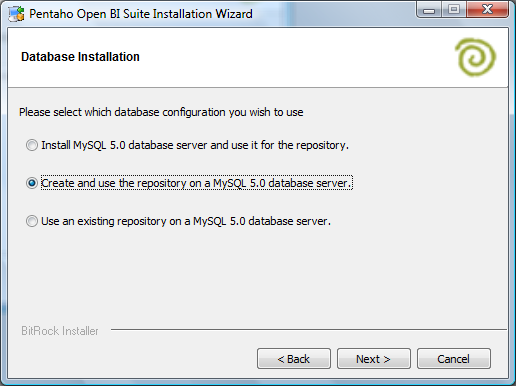 |
| En el caso de este tutorial, ya se dispone de una base de datos MySQL Server 5.1 instalada en el equipo, por lo tanto seleccionamos la opción intermedia para integrar Pentaho con ella. También se puede instalar MySQL junto con Pentaho (1º opción) o bien usar un esquema existente (última opción). |
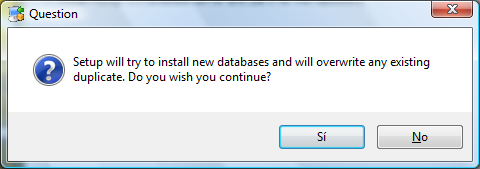 |
| La instalación creará un usuario y tablas y las poblará con datos de configuración y de ejemplo. En los siguientes pasos configuraremos la conexión con el repositorio. |
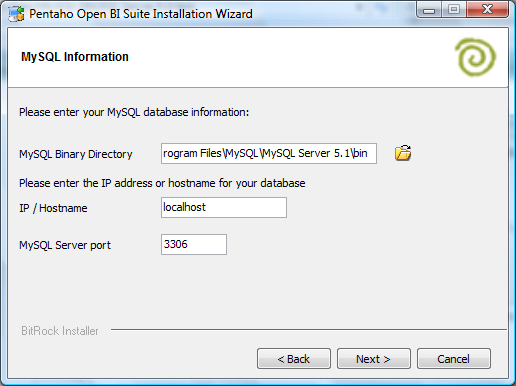
Resolvemos la ruta de binarios y configuración de conexión de MySQL
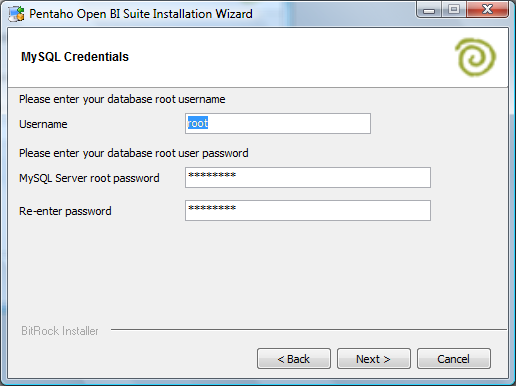
Introducimos las credenciales del usuario administrador de la base de datos
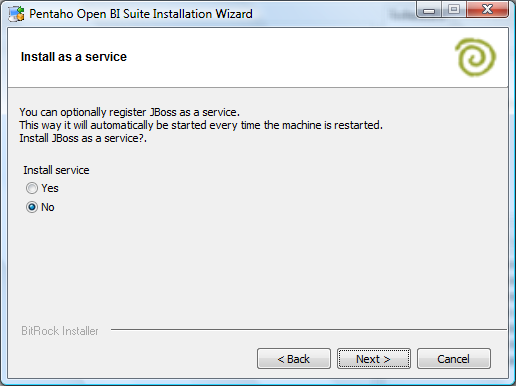 |
| Podemos registrar JBoss como servicio de Windows para que sea levantado automáticamente en cada inicio del sistema operativo. |
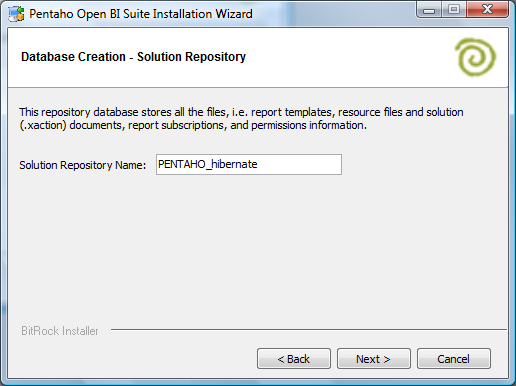
Escogemos un nombre para el esquema del repositorio con Hibernate
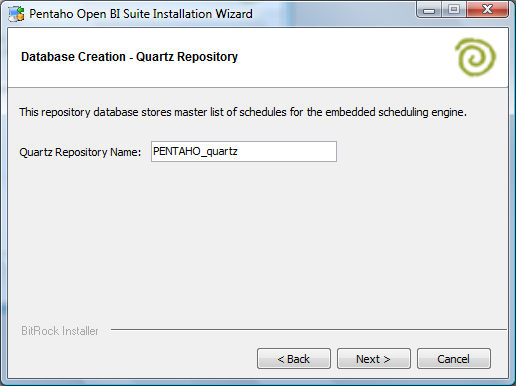
Escogemos un nombre para el esquema del repositorio del planificador de procesos Quartz
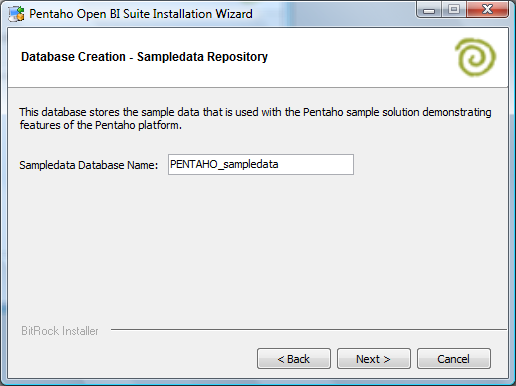
Escogemos un nombre para el esquema del repositorio con una carga inicial de datos para ejecutar los ejemplos en Pentaho
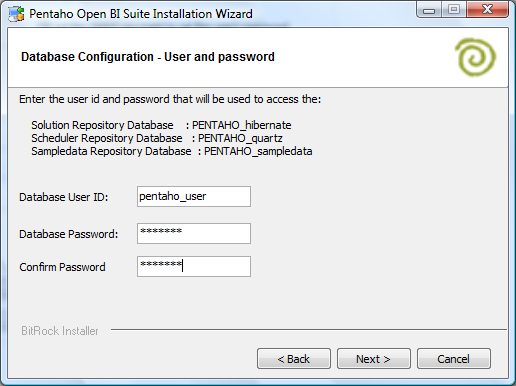 |
|
Datos para la creación de un nuevo usuario en la base de datos asociado a nuestra instalación de Pentaho. Por ejemplo:
|
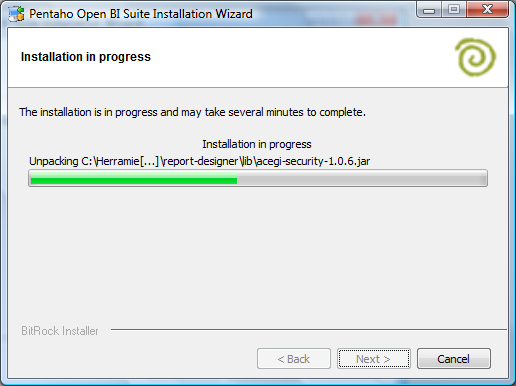
El proceso de copia de ficheros y configuración tuvo una duración de 10 minutos
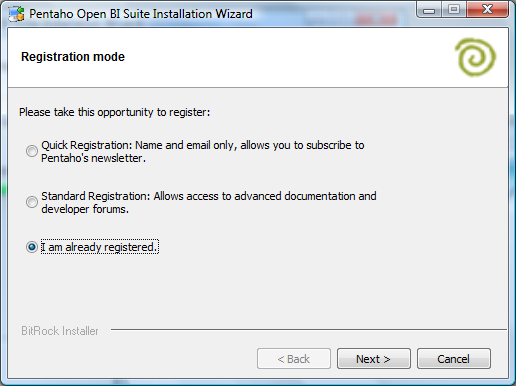
Al finalizar podemos registrarnos en Pentaho.com o bien omitir el paso (en este caso seleccionar la tercera opción)
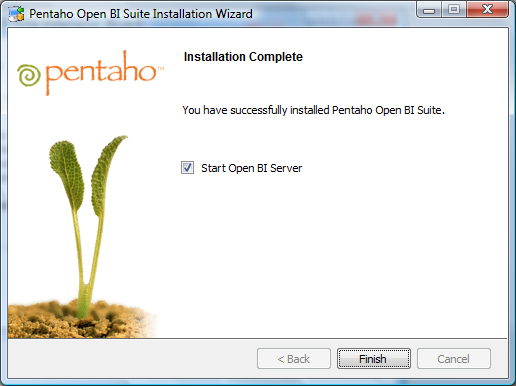
Finalizada la instalación, podemos iniciar la aplicación directamente desde el asistente
Primera ejecución de Pentaho Open BI Suite
Bien iniciemos el servidor al finalizar la instalación, o bien desde el Menú Inicio | Pentaho | Pentaho Open BI Suite | Start Open BI Server:
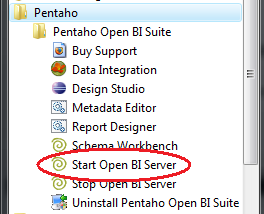
debemos asegurarnos que el puerto 8080 queda abierto. Para ello debe configurarse los programas de seguridad o firewall instalados en el equipo. En Windows Vista aparece la ventana habitual del cortafuegos propio del sistema operativo, en la cual pulsaremos sobre Desbloquear:
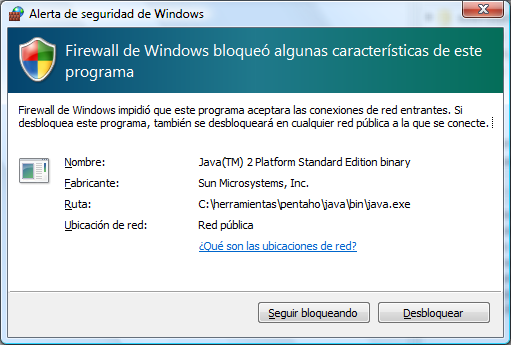
Abrir el cortafuegos a la aplicación del servidor de Pentaho, o el puerto 8080.
Sin más contratiempos, se iniciará JBoss Portal. Observamos la evolucíón en su ventana de log:
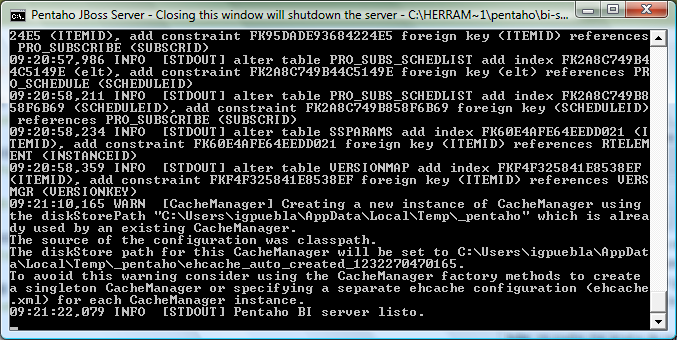
La traza «INFO [STDOUT] Pentaho BI server listo.» indica el inicio correcto del servidor
En este punto ya podemos usar la aplicación. Accedemos a la pantalla de login en: http://localhost:8080/pentaho/:
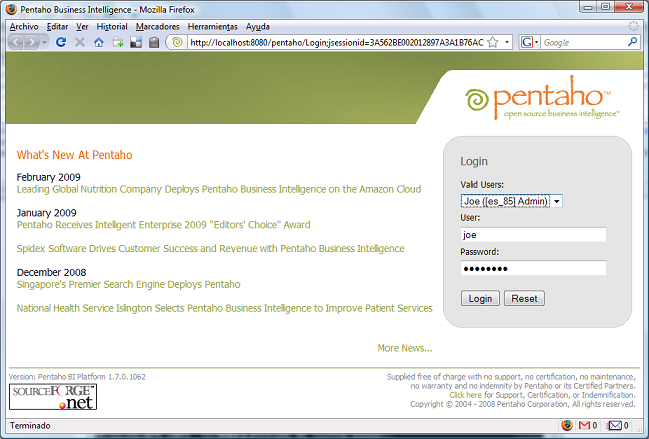
Seleccionamos un usuario, por ejemplo Joe e iniciamos la sesión:
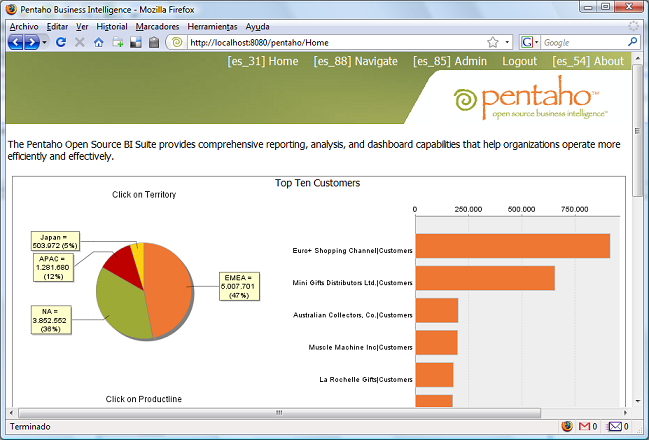
Informes de ejemplo incluidos con Pentaho
Examen de la base de datos
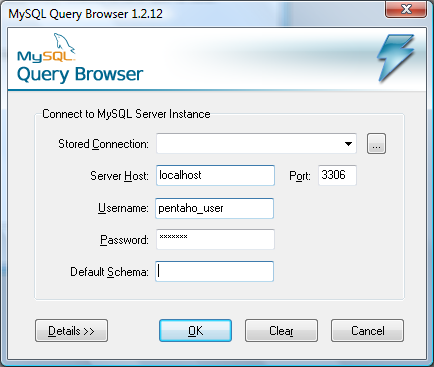
Antes de finalizar vamos a examinar la base de datos creada por el proceso de instalación. Podemos iniciar la sesión en MySQL con alguna herramienta visual, como por ejemplo MySQL Query Browser de las MySQL GUI Tools. Iniciamos la sesión con las credenciales que introdujimos en el proceso de instalación:
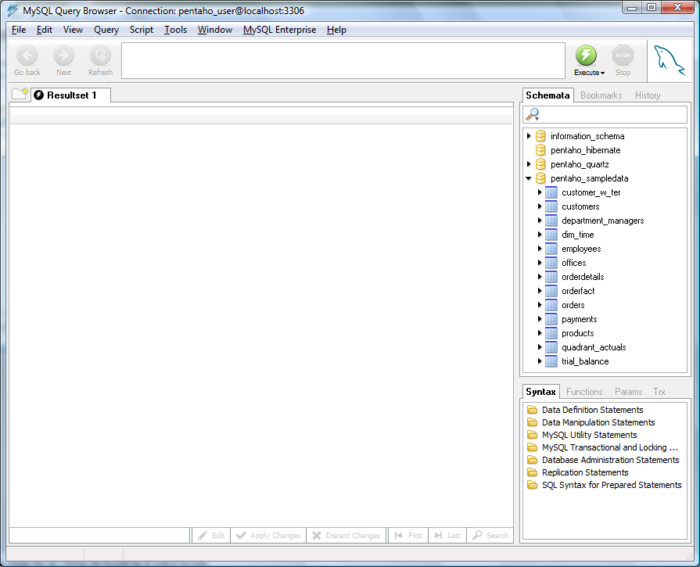
Podemos observar el esquema pentaho_sampledata, que contiene las tablas de donde Pentaho obtiene la información para los informes, minería de datos, gráficas, etc. Esto es lo que se denomina la fuente de datos, y es de donde se alimenta la herramienta de BI:
Conclusión
El procedimiento de instalación mostrado no implica ninguna dificultad mas allá de una correcta configuración de las conexiones. En la versión presentada se dispone de un bundle con servidor y base de datos, aunque la manera más habitual de instalarlo e integrarlo con aplicaciones terceras es descargarse directamente los paquetes para su despliegue en un servidor.


Soy nuevo en esto y me parece exelente este tutorial
muy buen tutorial soy nuevo en esto pero quisiera saber como trabajamos con otra base de datos por ejemplo postresql como le configuro en pemtaho !!!!!!!!!
saludos !!!!!
realmente sus informes la maoyria son muy buenos pero en lo que respecta a pentaho ,habria que actualizarlo por que no coinciden con los lugares donde acceder ni las pantallas
saludos y gracias por compartir sus conocimientos